
Instalar aplicaciones manualmente en NAS Synology


Las actualizaciones de DSM provocan que las versiones más antiguas de los NAS de Synology se estén quedando cada vez más desatendidas. Esto lo vemos por ejemplo cuando intentamos instalarnos desde el Centro de paquetes de nuestro NAS determinadas aplicaciones que son compatibles con nuestra versión de DSM, sin embargo el sistema no arroja un error y no podemos instalarlas.
Afortunadamente existe una solución para esto, y es que nos descarguemos la aplicación compatible con nuestra versión de DSM directamente desde el Centro de descargas de Synology. En el caso de las aplicaciones para las versiones 6.x.x de DSM han sido retiradas por Synology, pero puedes descargarlas de forma segura desde aquí).
Una vez descargada la aplicación tenemos que dirigirnos al Centro de paquetes de nuestro NAS y pulsar en el botón Instalación manual, que se encuentra al lado derecho de la barra de búsqueda.
Tendremos entonces que pulsar en Examinar para seleccionar la aplicación que nos hemos descargado y luego pulsar en Siguiente.
Ahora tenemos que seleccionar el volumen donde queremos instalar dicha aplicación y nuevamente pulsaremos en Siguiente.
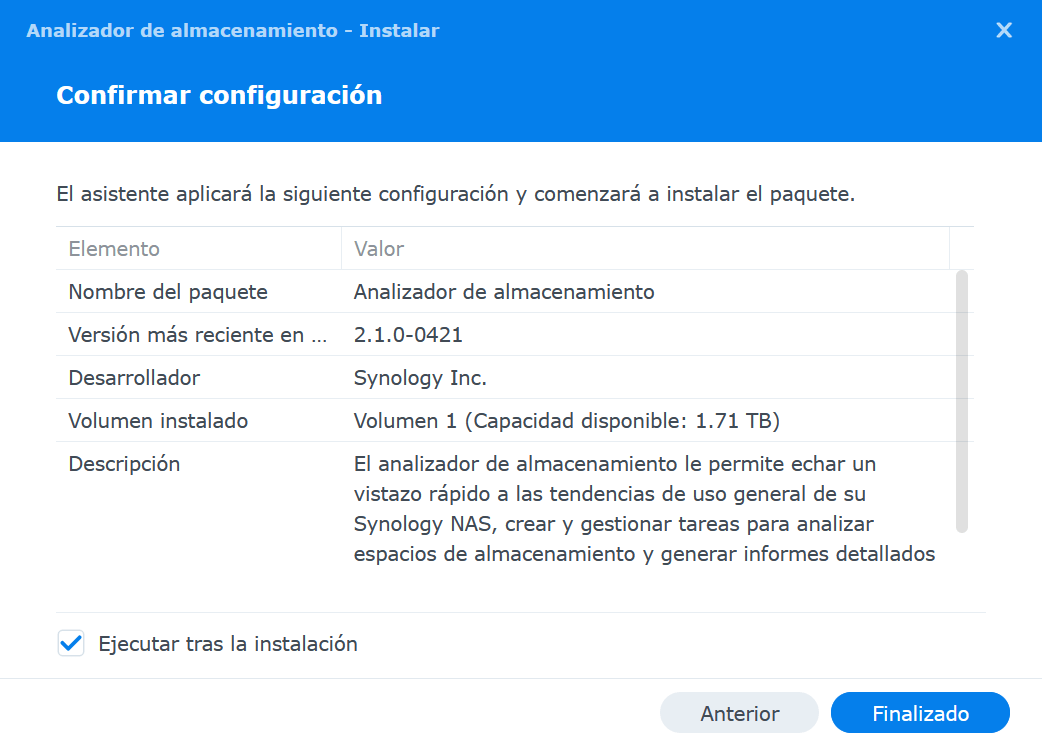
Por último nos aparecerá una pantalla para Confirmar configuración en la que solo tendremos que pulsar en Finalizado, y tendremos la aplicación instalada en nuestro NAS.
Aquí puedes encontrar todas los paquetes compatibles con la versión de Synology DSM 6
Configurar QuickConnect en un NAS Synology (o Xpenology)
Mejores NAS por menos de 360€ en 2025
Instalación de un NAS Synology paso a paso
-
Javier Pérez dice:
Hola. Antes de nada agradecerte el trabajo que estás realizando.
Tengo un problema al instalar la aplicación Photo Station y alguna otra, me dice que falta el paquete PHP7.0.
He probado a instalarlo manualmente ( el PHP7.0 ) pero me sigue dando el mismo mensaje.
¿Cómo podría solucionarlo? . Un saludo. -
yOmERO dice:
Gracias
-
Alex dice:
Tito, gracias estoy intentando instalar manualmente porque photostation que viene en el archivo de tu drive, me pide PHP 7.0.
En el centro de aplicaciones del sistema aparece una version PHP 7.3 al igual que en la lista de aplicaciones que nos das aqui. Y no funciona con versiones diferentes a cito: "7.0 o 7.0.16.0021o o posterior"
Puedo obtener o adaptarlo? Gracias
-
Hola Alex,
Hola Oscar,
Acabo de subir un tutorial de como instalar la versión 7.2 de DSM. Es un tutorial más sencillo y rápido de llevar a cabo que los anteriores. https://youtu.be/AMAt0ZITB-c
Un saludo.-
Yilber Pacheco dice:
Estimado Luciano, no puedo observar su video debido a reclamaciones por derecho de autor, abría manera de poder proporcionarlo por otro medio. Le agradecería mucho que pudiera apoyarnos.
-
-

Deja una respuesta
Artículos relacionados