
Instalar Linux Mint en una máquina virtual con VirtualBox


Bienvenido a este tutorial en el que, como dice el título, vamos a explicar cómo instalar Linux Mint en una máquina virtual con VirtualBox.
Antes de proseguir debemos asegurarnos de que tenemos en la BIOS de nuestro ordenador habilitada la función que nos permite crear máquinas virtuales.

Lo primero que haremos será descargarnos los archivos necesarios: VirtualBox y Linux Mint.
Podemos elegir cualquiera de las versiones de Linux Mint: Cinnamon, Xfce o Mate. Yo he elegido Xfce por ser la que menos recursos consume.
Una vez descargados los archivos instalamos VirtualBox y lo abrimos.
CONFIGURANDO LA MÁQUINA VIRTUAL
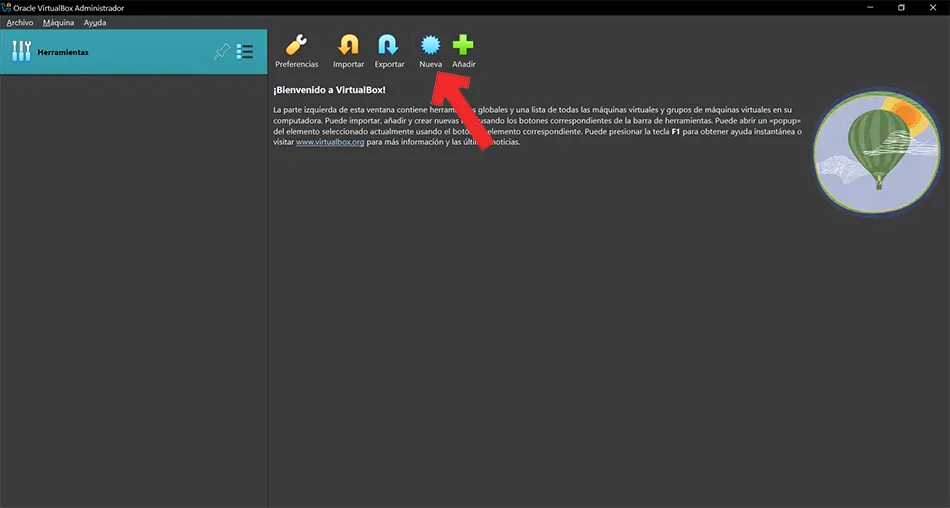
Pulsamos en Nueva para empezar a crear nuestra máquina virtual.
Ajustes generales
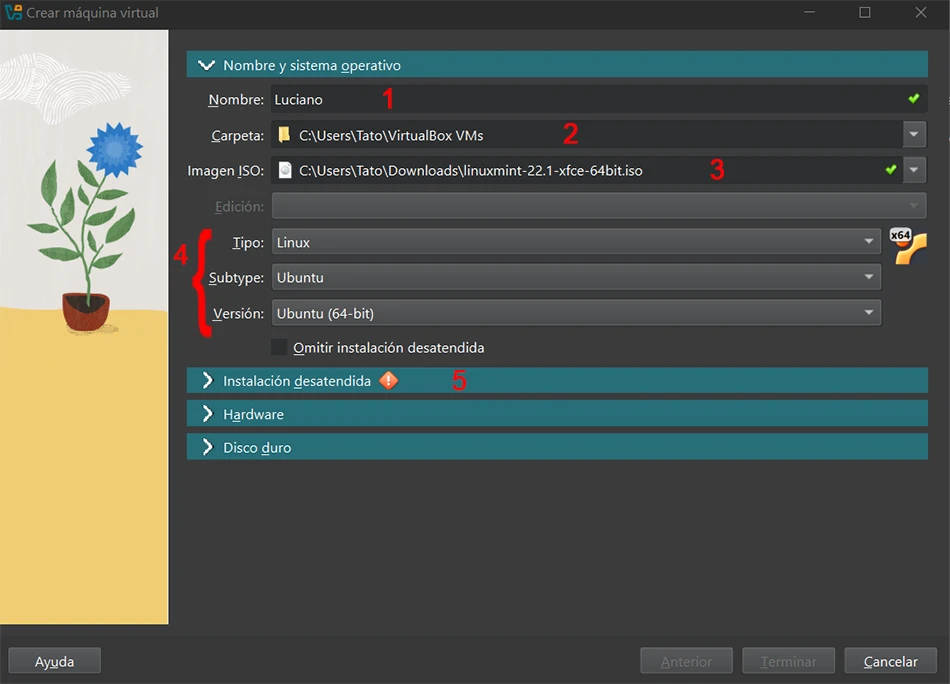
En esta primera pantalla de configuración:
- Introducimos el nombre de la máquina virtual.
- La ubicación donde queremos que se guarde, podemos dejarla por defecto o establecer una nueva.
- Aquí tendremos que introducir la imagen ISO de Linux.
- Estos apartados se configuran automáticamente.
- Desplegamos la pestaña Instalación desatendida o le damos Siguiente, según nos aparezca.
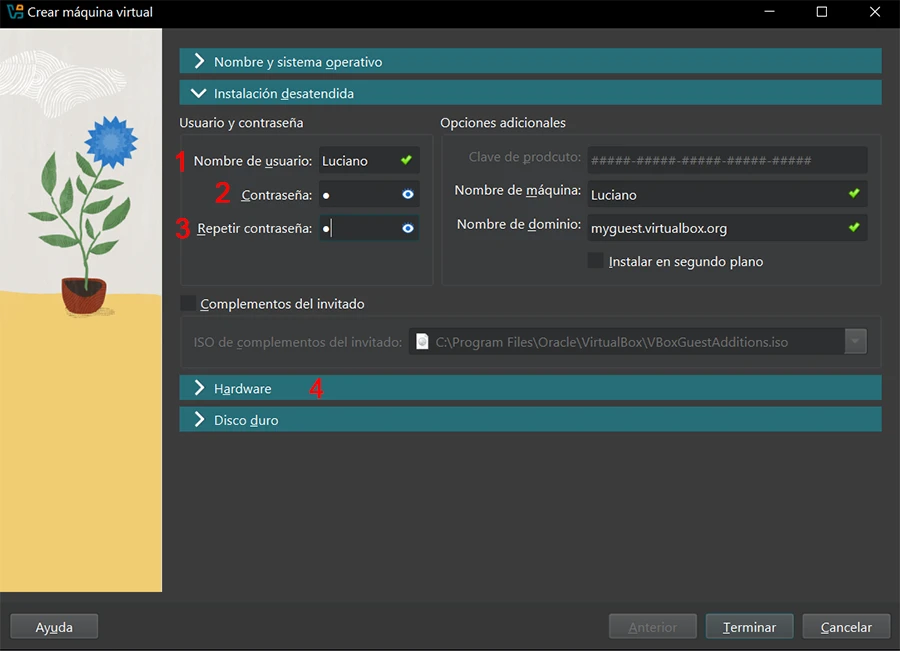
- En este caso es irrelevante cambiar el nombre de usuario que nos viene por defecto.*
- Ponemos una contraseña. Con una letra o un número basta*.
- Y la confirmamos.
- Desplegamos la pestaña Hardware o le damos Siguiente, según nos aparezca.
*La opción de usuario y contraseña desatendida solo funciona con determinadas imágenes ISO compatibles y preparadas para instalaciones desatendidas (como algunas versiones de Windows o Linux específicas). En nuestro caso que estamos usando una ISO estándar de Linux que no tiene preconfigurado el instalador desatendido VirtualBox igualmente nos pide que introduzcamos un usuario y contraseña, aunque no nos sirve de nada ya que Linux nos lo volverá a pedir durante la instalación.
Memoria RAM y Procesadores virtuales
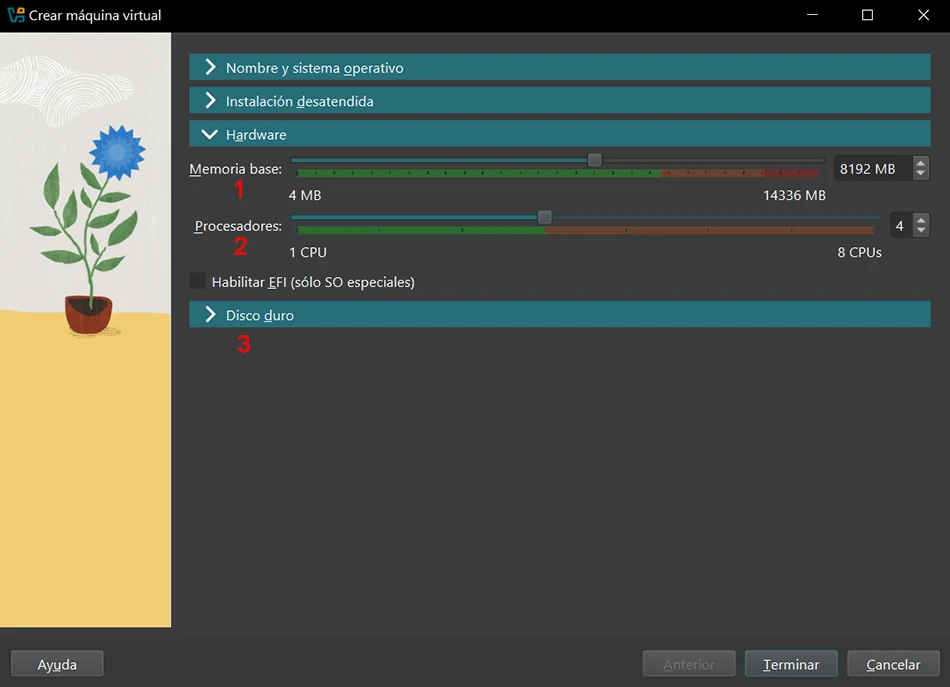
Vamos ahora con la memoria RAM y Los Procesadores. Cuanto más de ambos asignemos a nuestra máquina virtual más fluida irá esta.
- En Memoria base estableceremos la memoria RAM que queremos asignarle a nuestra máquina virtual. Nuestro límite máximo dependerá de la RAM física que tengamos instalada en nuestro equipo y estará marcada por la línea verde. Podemos asignar toda la memoria RAM que aparece marcada por la línea verde, la parte roja es la que necesita el sistema operativo de nuestro ordenador para seguir funcionando.
- Aunque VirtualBox lo llama Procesadores son en realidad núcleos de CPU virtualizados también llamados hilos o cores. Al igual que con la memoria RAM podemos asignar a nuestra máquina virtual tantos como hayan dentro del margen de la línea verde.
- Desplegamos ahora la pestaña Disco duro o le damos Siguiente, según nos aparezca.
Disco duro virtual
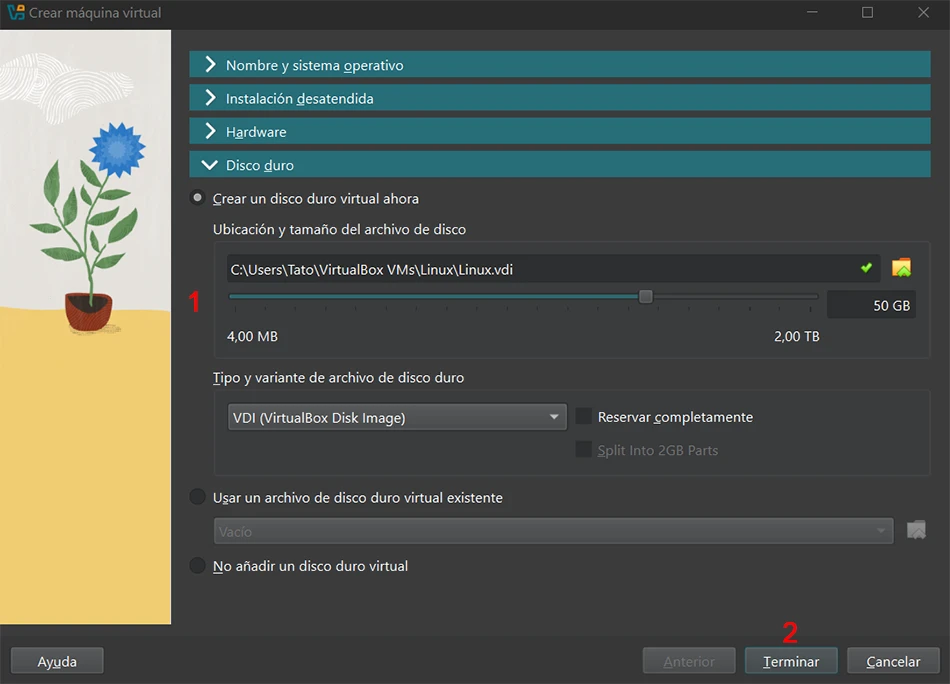
- En este apartado asignaremos la cantidad de espacio de disco duro que vayamos a usar en nuestra máquina virtual. Si queremos establecer un espacio mínimo serían 25 GB.
- Y clicamos en Terminar.
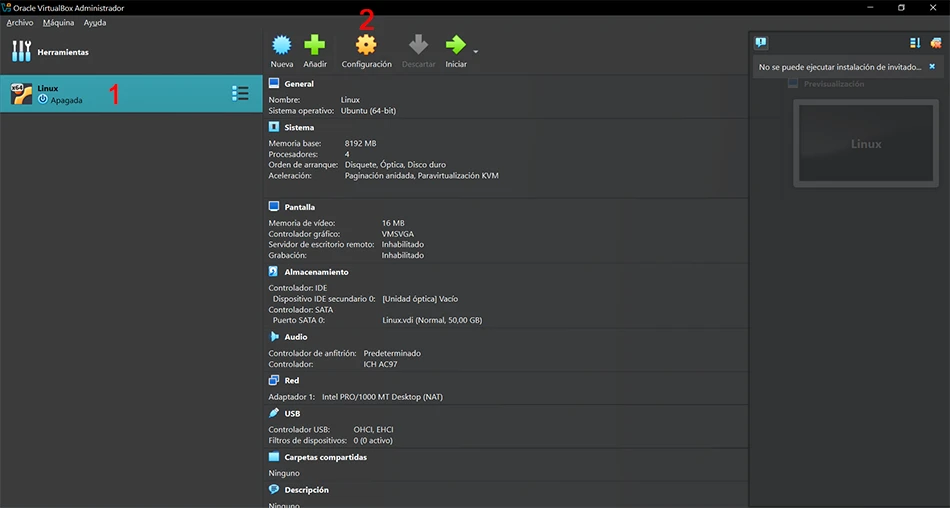
Estando en la pantalla principal de VirtualBox
- Seleccionaremos nuestra máquina virtual.
- Y clicamos en Configuración.
Memoria gráfica
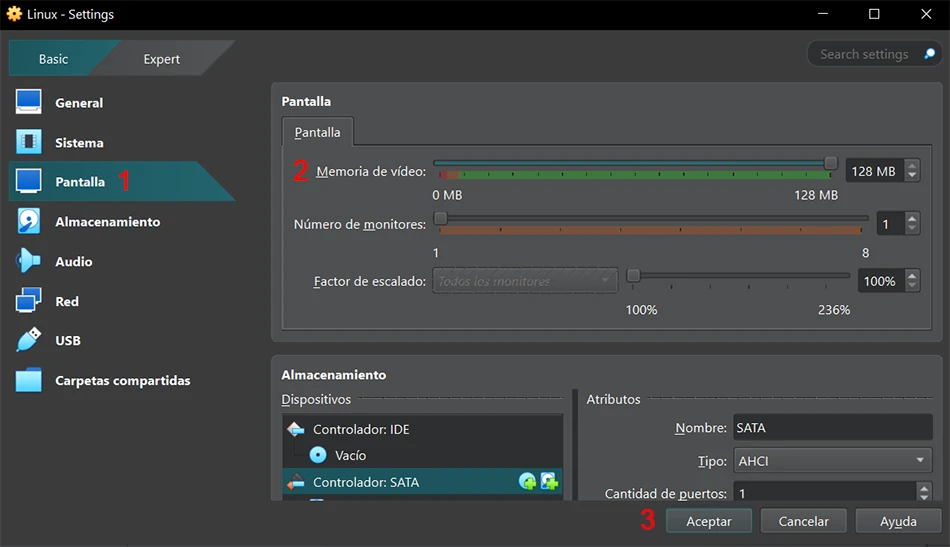
- En el menú de la parte izquierda de la ventana que se nos abre seleccionaremos Pantalla.
- Ahora estableceremos la memoria de video que tendrá nuestra máquina dentro del margen que nos permite VirtualBox que es un máximo de 128 MB.
- Y pulsamos en Aceptar.
INSTALANDO LINUX MINT
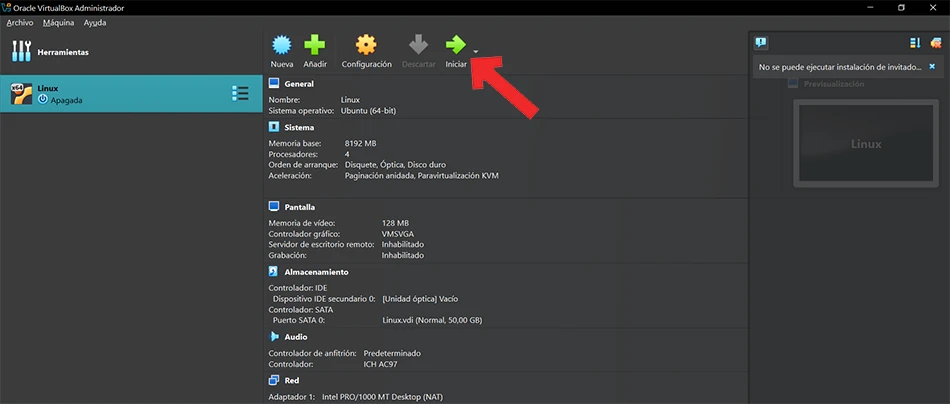
Pulsamos Iniciar para comenzar con la instalación de nuestra máquina virtual.

Aunque ya seleccionamos el archivo ISO de Linux al comenzar el tutorial y VirtualBox no debería volvérnoslo a pedir, nos aparecerá este mensaje que nos advierte de un fallo al iniciar la máquina virtual. Si no te aparece esta advertencia querrá decir que VirtualBox ha corregido este "bug"
- En DVD: seleccionaremos la ISO de Linux.
- Y hacemos clic en Montar y reintentar inicio.

En esta pantalla dejaremos seleccionada la primera opción y pulsamos Enter o simplemente esperamos los 10 segundos en los que continuará el arranque de Linux automáticamente en modo Live.

Una vez abierto el escritorio haremos doble clic en el único icono que aparece en él y que dice Instalar Linux Mint, y esperamos unos segundos a que comience la instalación.
Idioma de Linux

- Seleccionamos nuestro idioma.
- Clicamos en Continuar.
Idioma y distribución del teclado

- Seleccionamos el idioma de nuestro teclado.
- Su distribución.
- Y pulsamos en continuar.
Instalar códecs
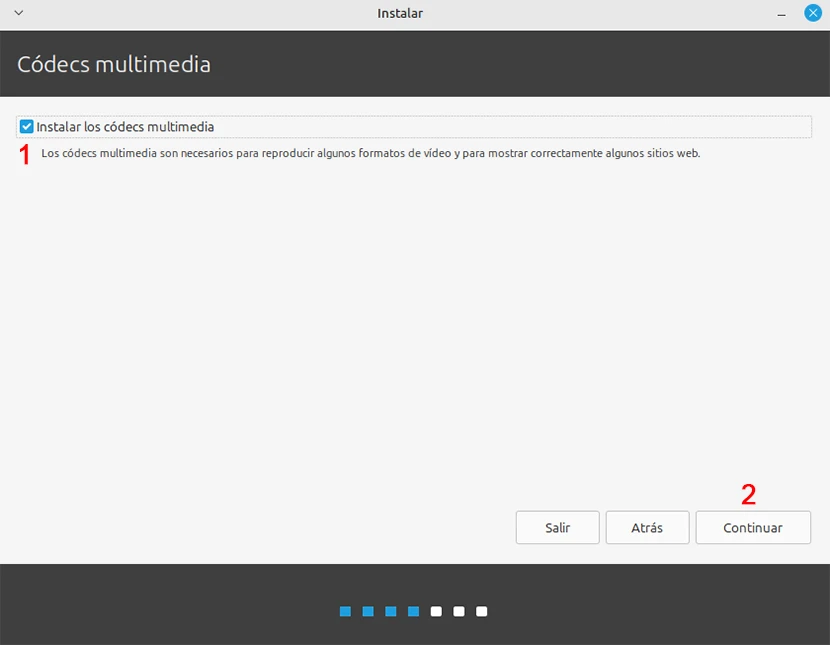
Los códecs multimedia en Linux son programas que nos permiten reproducir muchos de los formatos más populares de audio y video (como MP3, WMA, MP4, MKV, AVI, H.264, etc.).
Entonces...
- Generalmente nos conviene poner el check.
- Y darle a continuar.
Particionado de disco duro
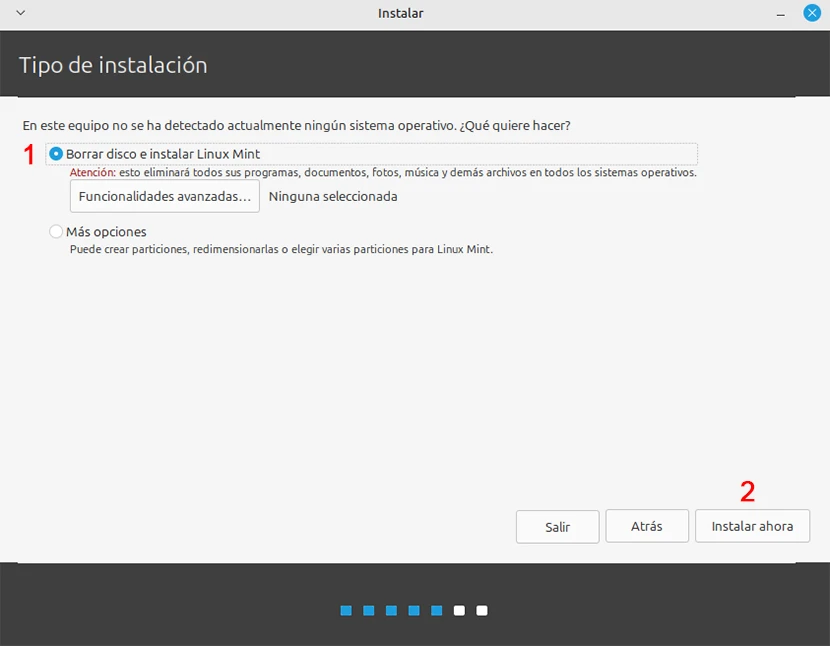
- Dejamos marcado Borrar disco e instalar Linux*.
- Hacemos clic en Instalar ahora.
*El disco que se va a borrar es el disco duro virtual no el disco duro de nuestro ordenador por lo que no tenemos nada que temer.
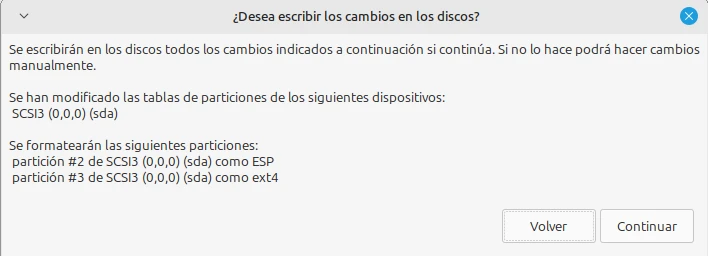
Nos advierte por última vez que se va formatear nuestro disco duro (virtual). Le damos a Continuar.
Ubicación
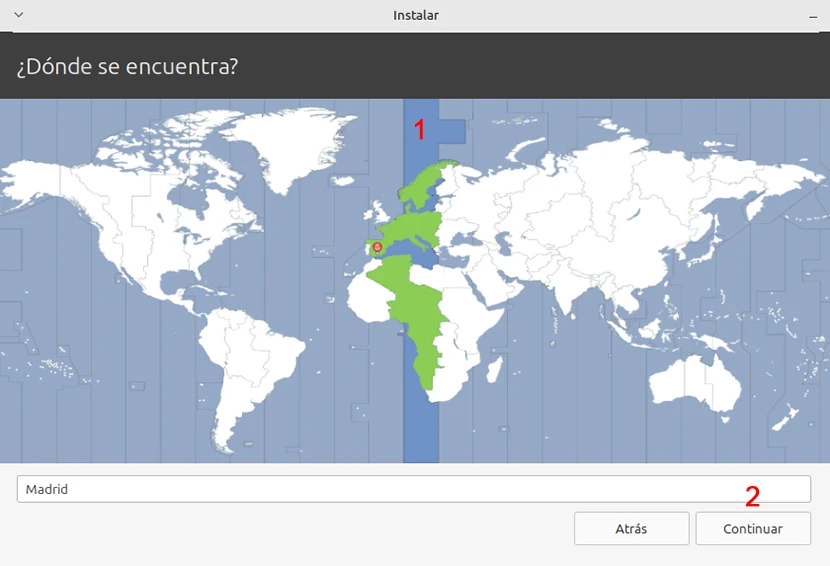
- Seleccionamos nuestra ubicación.
- Y hacemos clic en Continuar.
Cuenta de usuario
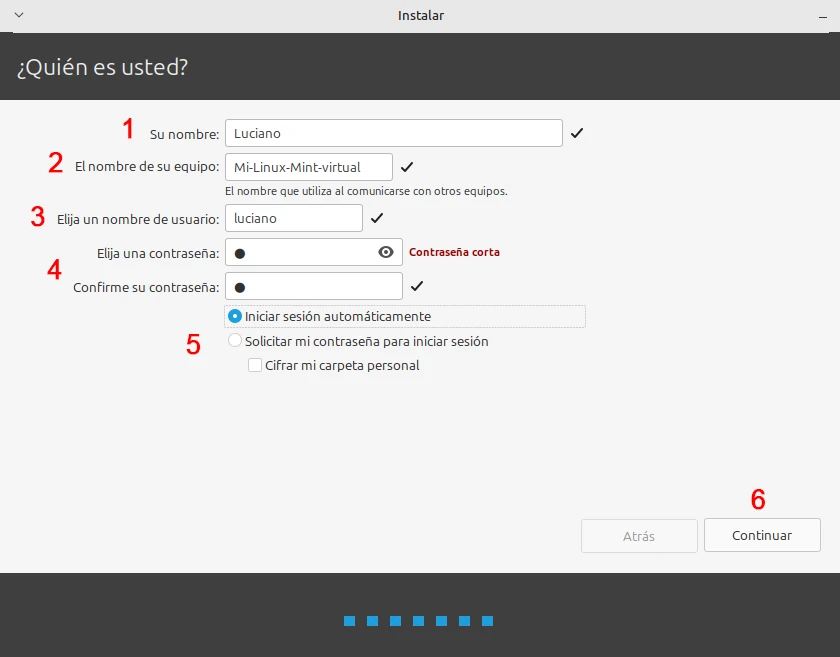
- Ponemos nuestro nombre (o el que queramos)
- Podemos poner un nombre de equipo a nuestra instalación de Linux o dejar el que viene por defecto.
- Nombre de nuestra cuenta de usuario que debe ser todo en minúsculas y que no tiene por que ser el mismo que el del apartado 1.
- Establecemos una contraseña y la confirmamos.
Yo he puesto un único dígito como contraseña, primero porque Linux me obliga, y segundo porque está máquina solo la usaré para hacer este tutorial, pero en el caso de que vayamos a usarla para asuntos importantes es conveniente ponerle una clave fuerte. - Por los mismos motivos que indico en el punto 4 he seleccionado Iniciar sesión automáticamente. Si vamos a darle un uso privado a la máquina nos conviene seleccionar Solicitar mi contraseña para iniciar sesión.
- Hacemos clic en Continuar.
Recta final de la instalación

A partir de este momento comenzará la parte automática de la instalación del sistema, y dependiendo de la potencia de nuestro equipo y de los recursos que hayamos asignado a nuestra máquina virtual tardará más o menos. Para que tengas una referencia a mi me ha tardado unos 12 minutos.
Estamos en el momento perfecto para que si te está siendo útil el tutorial y quieres apoyar mi trabajo me invites a un café 😊
¡Gracias!
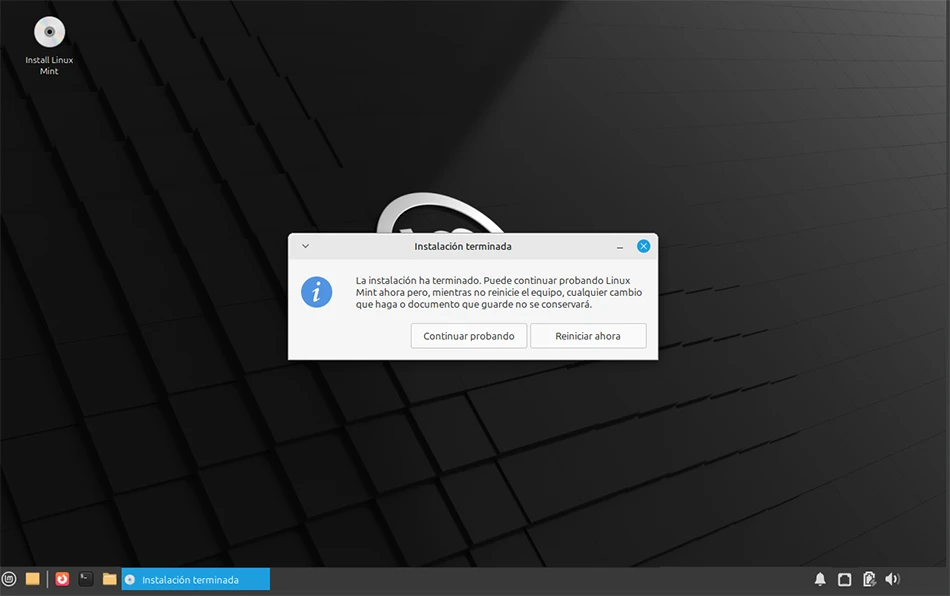
¡Instalación terminada! Hacemos clic en Reiniciar ahora.
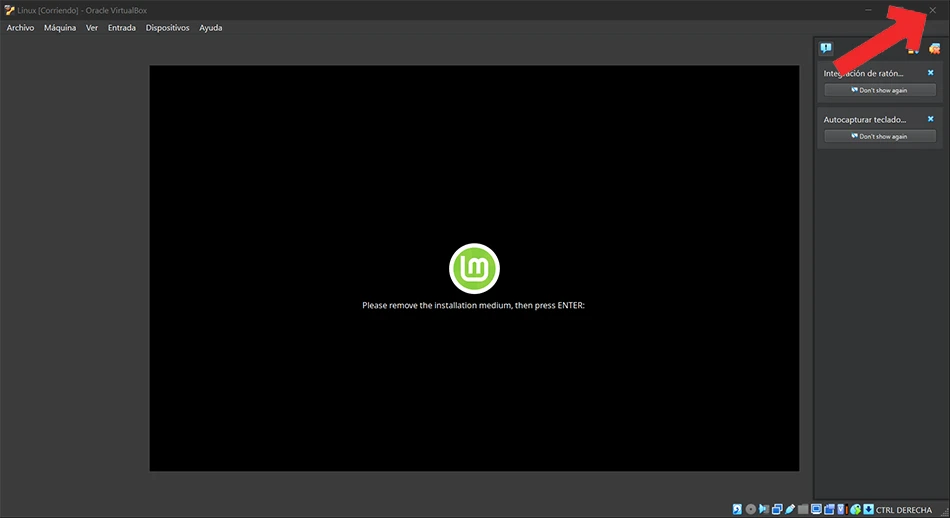
Lo que tendremos que hacer en este caso es cerrar la ventana.

- Seleccionamos Apagar máquina.
- Y le damos a Aceptar.
Simplemente apagando la máquina el medio de instalación se removerá automáticamente.
Volvemos a iniciar la máquina...

Y listo, ya tenemos instalada nuestra máquina virtual de Linux Mint en VirtualBox.
VIDEOTUTORIAL
📺 Si te gustan los videos sobre tecnología te invito a visitar y suscribirte mi canal de Youtube.
Deja una respuesta
Muy buen tutorial, lo he seguido paso a paso y ya tengo mi máquina virtual the Linux mint instalada. Gracias