
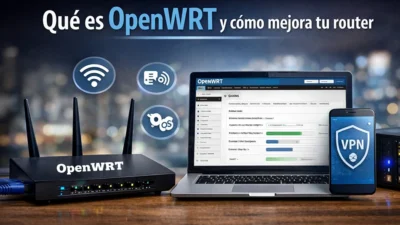
Instalar OpenWrt en un router Cudy

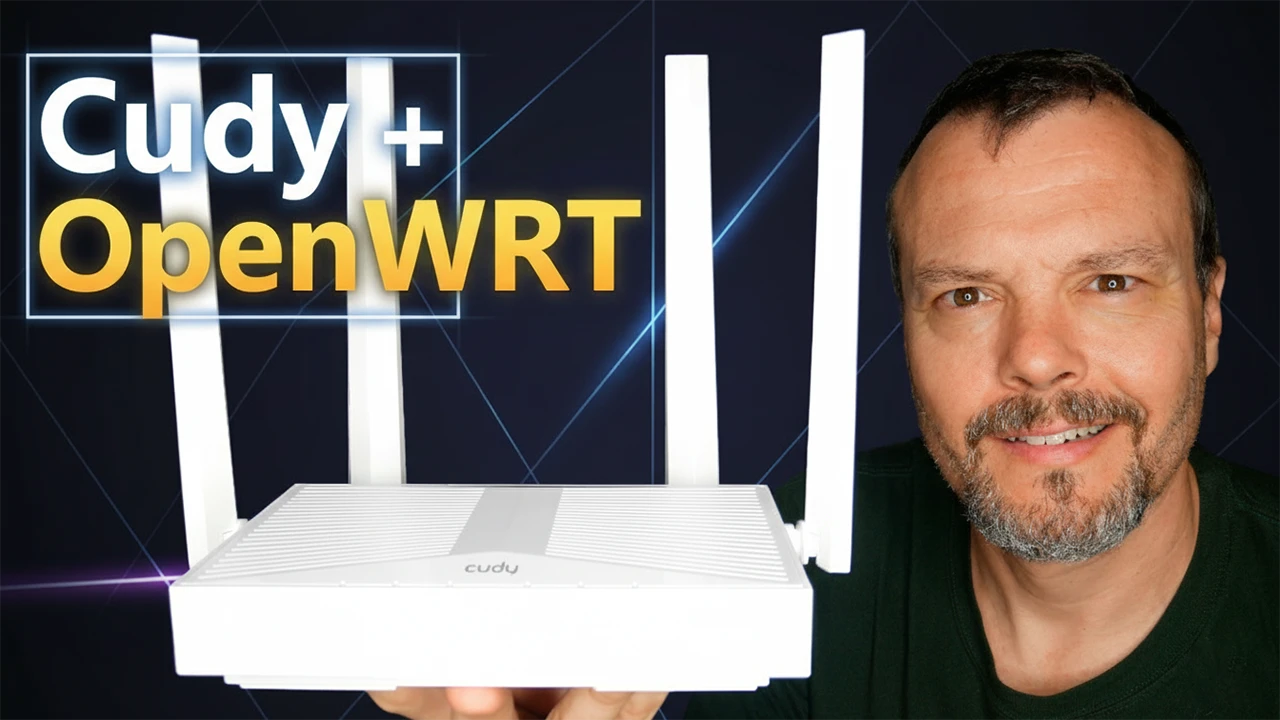
En este tutorial veremos como instalar el sistema operativo OpenWrt en un router Cudy paso a paso y de forma sencilla. Para el tutorial usaré en concreto el modelo Cudy WR3000E.
Índice
¿Qué es OpenWrt?
Básicamente OpenWrt es un sistema operativo Linux muy "vitaminado" que se puede instalar en routers y algunos otros dispositivos de red. En comparación, el firmware que viene instalado en los routers que compramos viene muy limitado.
Si quieres saber más sobre este sistema operativo puedes leer Qué es OpenWrt y por qué instalarlo en tu router.
⚠️ Advertencia importante
Instalar OpenWrt implica modificar el firmware original del router. Si se utiliza un archivo incorrecto, se interrumpe el proceso de flasheo o el dispositivo no es totalmente compatible, el router puede quedar inservible. Antes de comenzar, asegúrate de que el modelo sea compatible con OpenWrt y realiza el proceso conectado por cable de red (no por wifi) y sin riesgo de cortes de corriente.
Requisitos
- Router Cudy compatible con OpenWrt (ver Lista de dispositivos compatibles con OpenWrt) por ejemplo, Cudy WR3000E.
- Firmware OpenWrt compatible con el modelo.
- Cable de red Ethernet.
- Conexión eléctrica estable (evitar cortes de corriente durante el flasheo).
Comenzando con la instalación
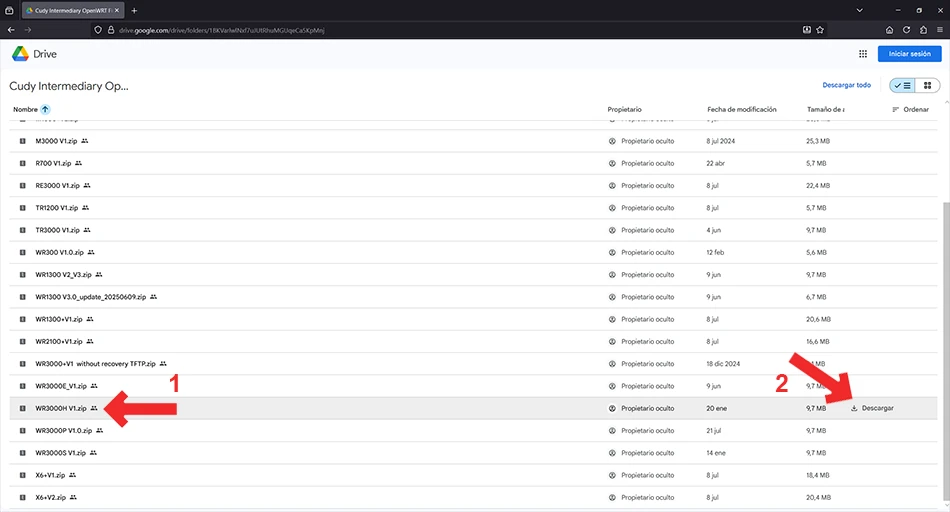
Paso 1: Descargar firmware
Lo primero que haremos será descargar el firmware de OpenWrt para nuestro modelo de router Cudy.
Paso 2: Conexiones
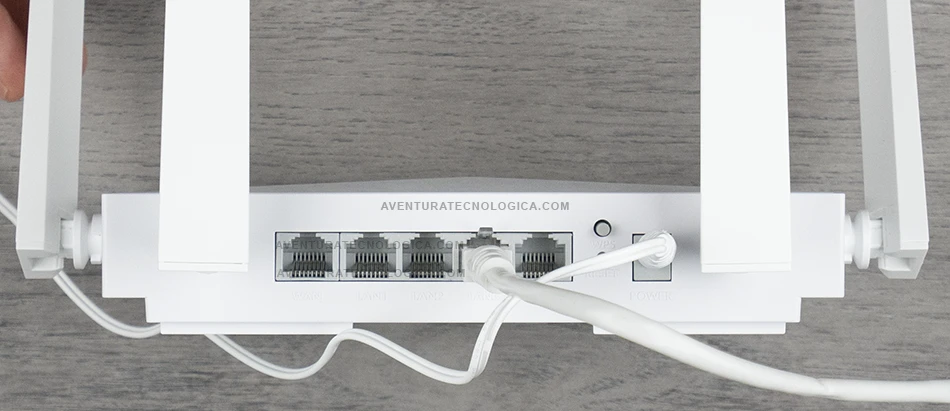
Lo siguiente será conectar el router a nuestro PC usando un cable de red. El cable lo conectaremos a un puerto LAN del router (no al puerto WAN).
Paso 3: Flashear el firmware
Accederemos al panel de administración del router a través de su IP de acceso, la 192.168.10.1.
Creamos una contraseña cualquiera de ocho caracteres solo para tener acceso en esta ocasión al panel de control, puede ser algo como 00000000.

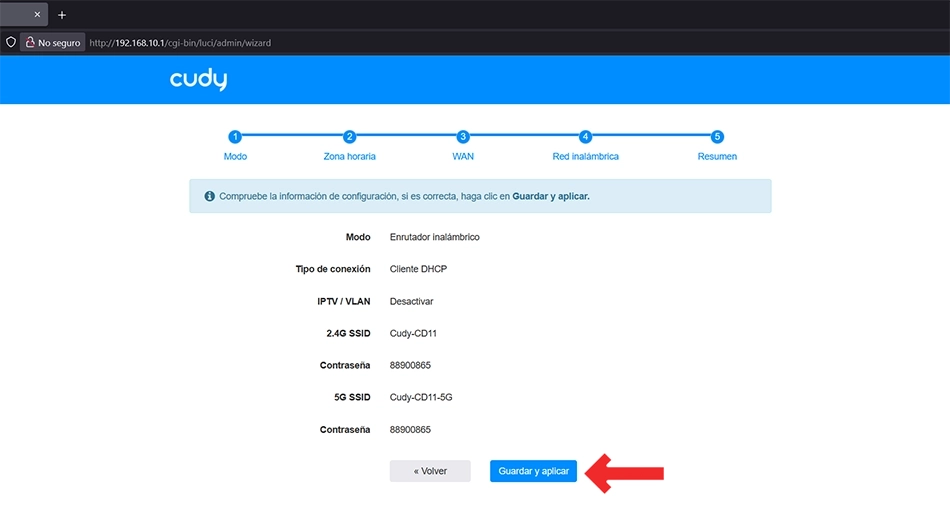
Automáticamente comenzará la configuración, lo dejaremos todo como está y pulsaremos en Siguiente hasta llegar a esta pantalla donde haremos clic en Guardar y aplicar.
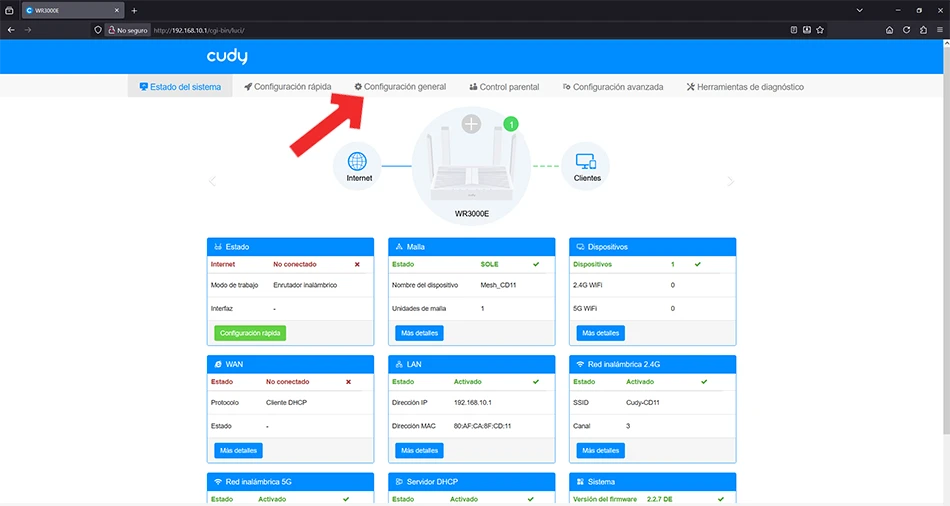
Ahora tendremos que ir al apartado Configuración general.
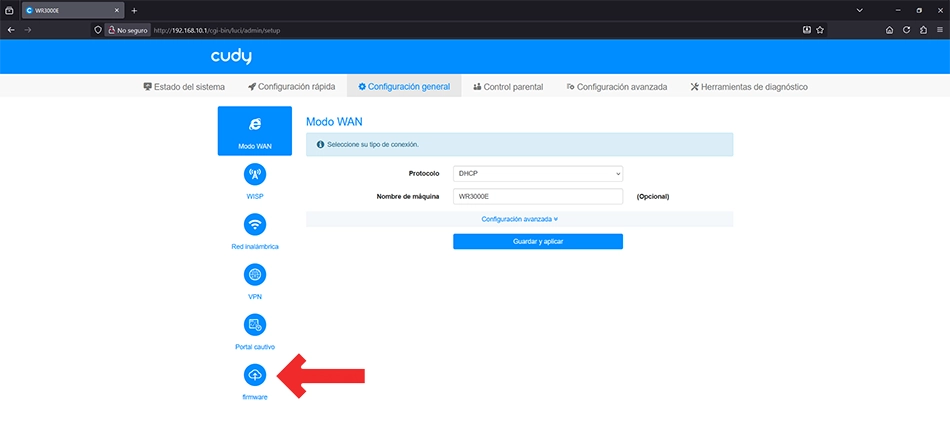
Y haremos clic en Firmware.
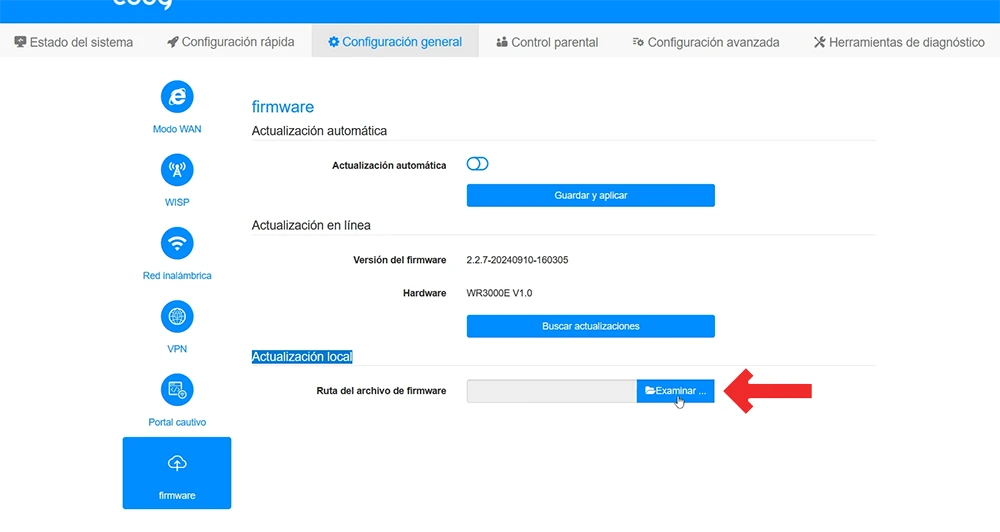
En el apartado Actualización local pulsaremos en Examinar para abrir el archivo de OpenWrt (.bin) que nos acabamos de descargar.
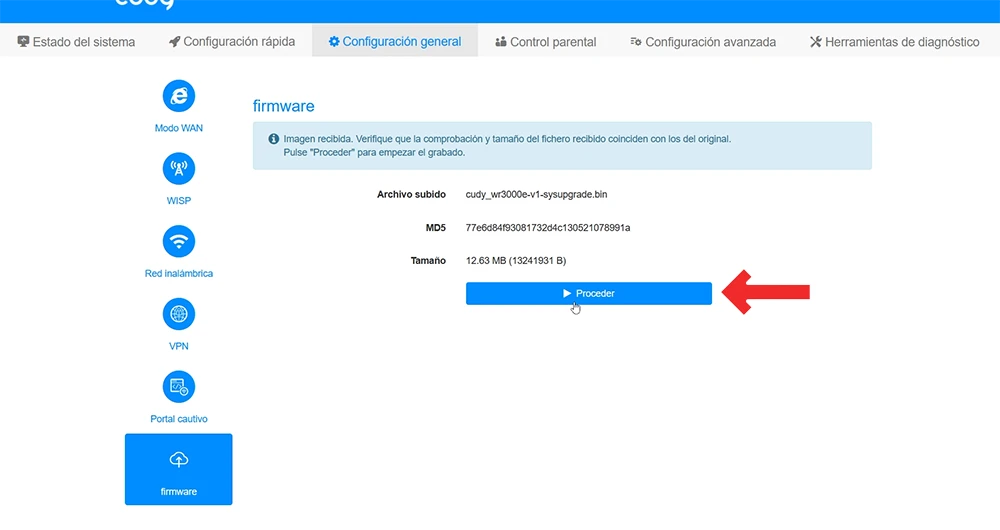
Una vez abierto el archivo pulsaremos en Proceder para que comience el flasheo de nuestro router.
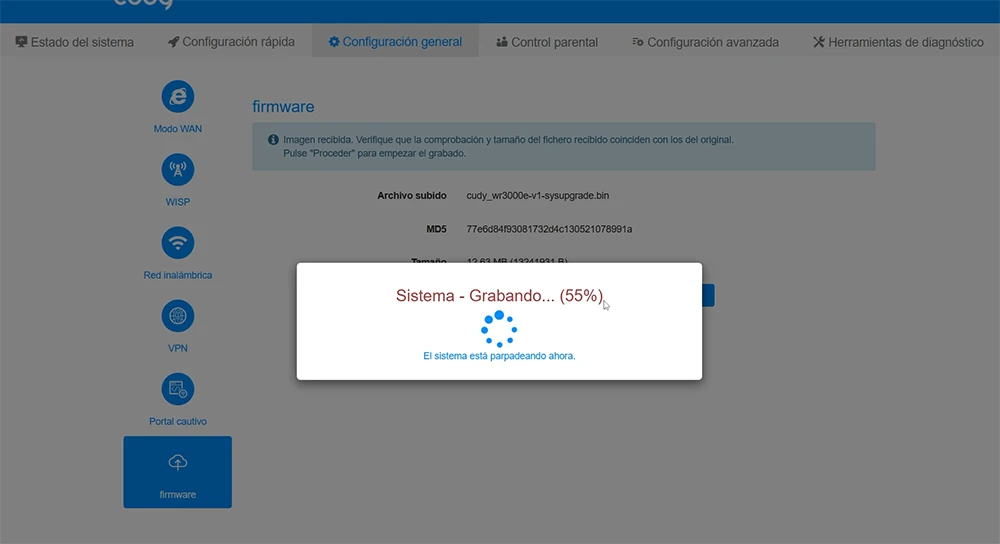
⚠️ Aviso: Durante el flasheo no debemos desconectar el router de la corriente bajo ningún concepto, de hacerlo se interrumpiría la instalación del firmware y el router podría quedarse inservible.
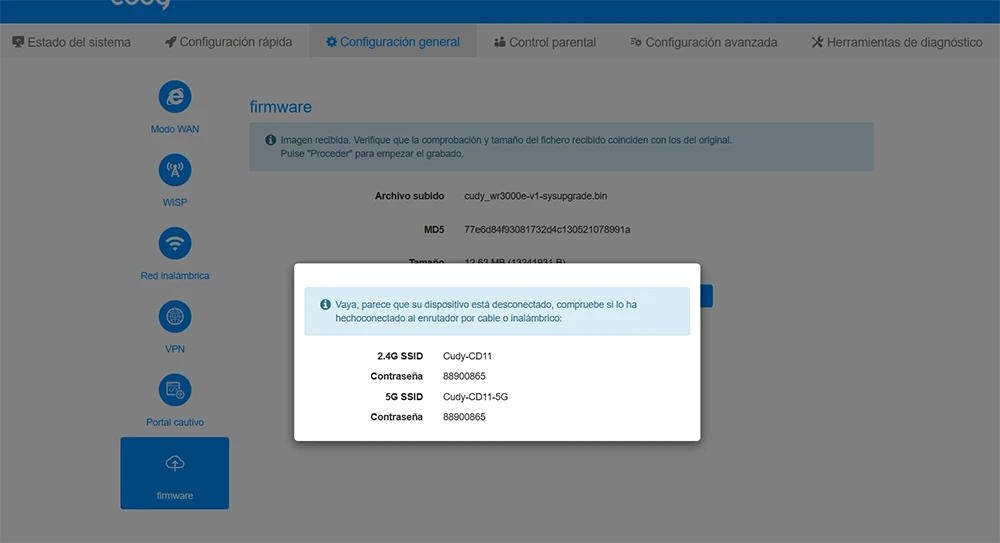
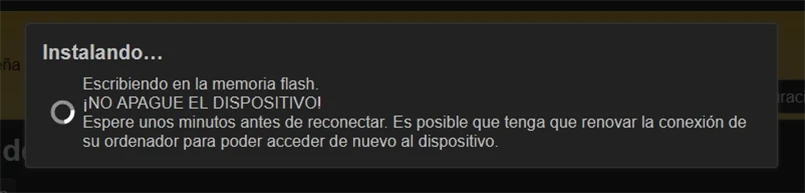
Cuando finalice el proceso de instalación del nuevo firmware nos aparecerá la siguiente pantalla. El motivo de que nos diga que el dispositivo está desconectado es porque la IP del router ha cambiado a la que por defecto asigna OpenWrt.
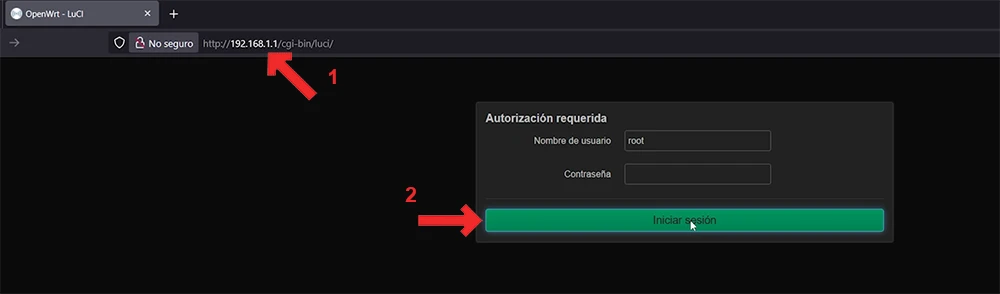
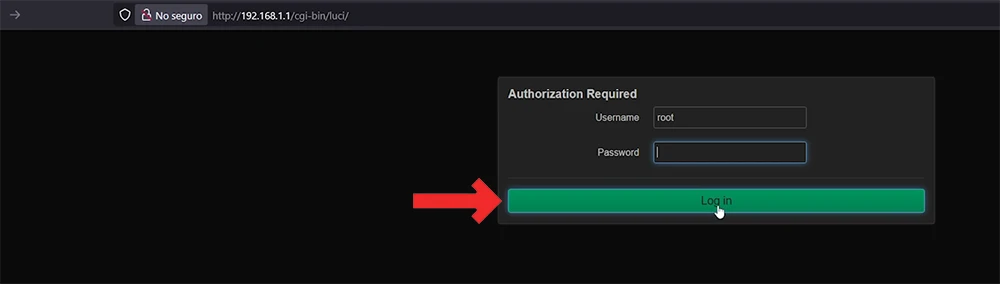
Introducimos en la barra de direcciones de nuestro navegador la nueva IP del router 192.168.1.1, el nombre de usuario es "root" y por defecto no trae contraseña así que directamente pulsamos en Iniciar sesión.
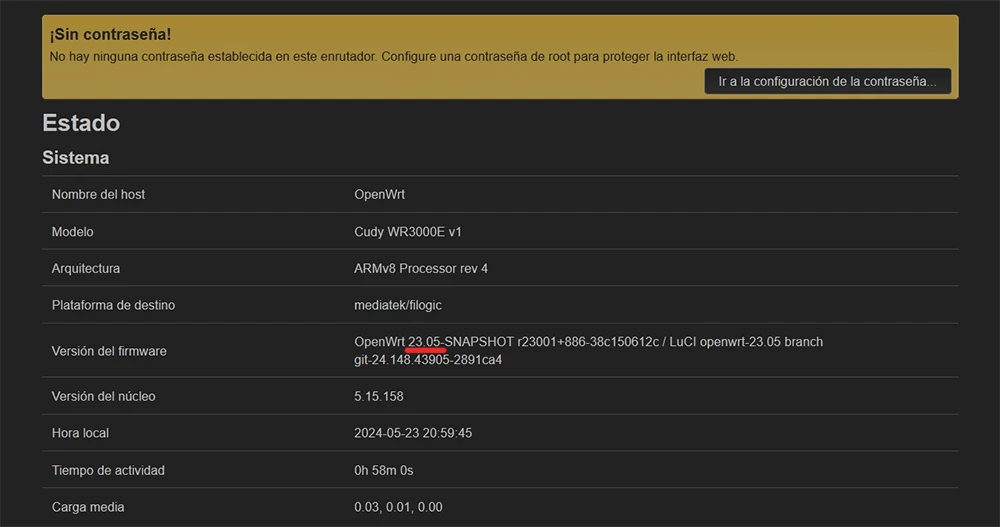
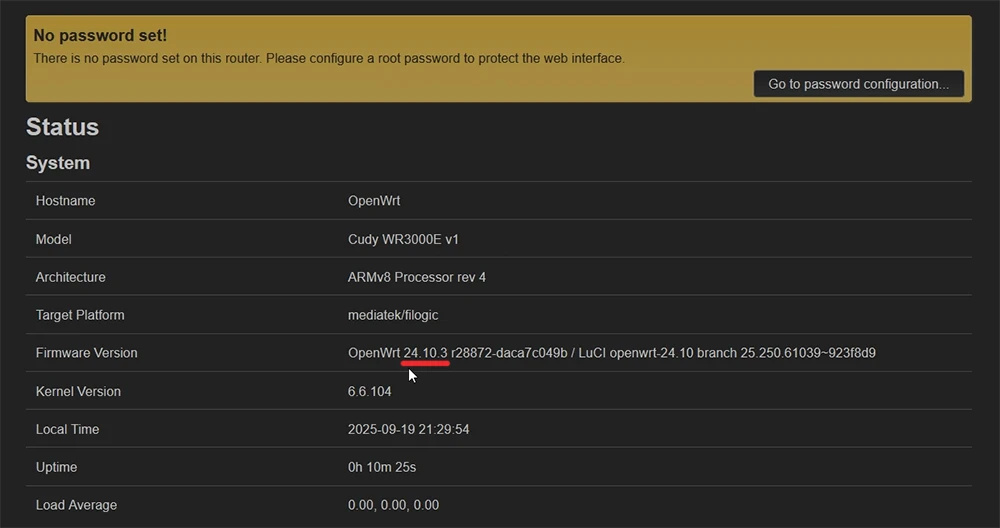
Y ya tenemos OpenWrt instalado en nuestro router. Subrayado podemos ver la versión del sistema operativo que se nos ha instalado.
Paso 4: Actualizar OpenWrt
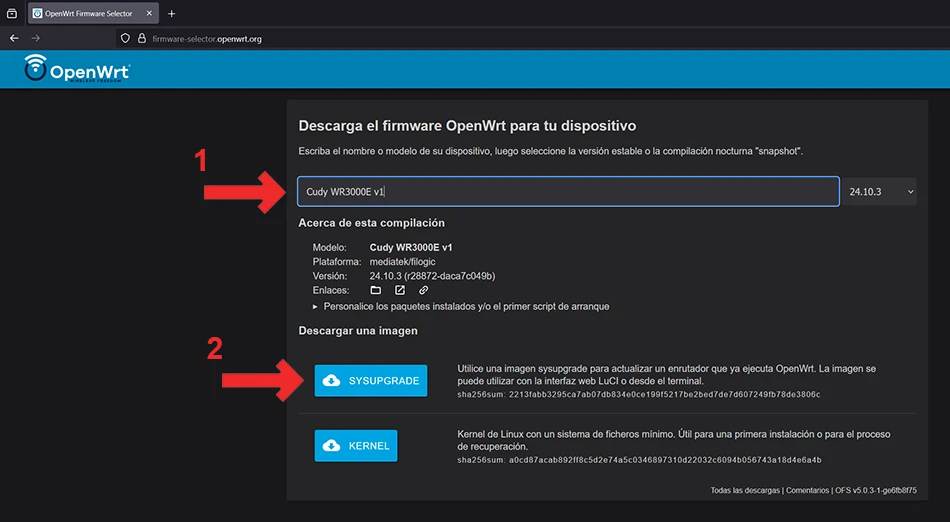
Por lo general, la versión de OpenWrt que instalamos en nuestro router no es la más reciente, sino la que garantiza que el dispositivo funcione correctamente con el nuevo sistema operativo. Para actualizar a la última versión compatible con nuestro router Cudy, debemos descargarla desde la web oficial de OpenWrt, utilizando el Selector de descargas disponible en el sitio.
1. En el Selector de descargas buscamos el modelo de nuestro router (Cudy WR3000E) y lo seleccionamos.
2. Y hacemos clic en el botón SYSUPGRADE para que se descargue la última versión de OpenWrt compatible con nuestro equipo.
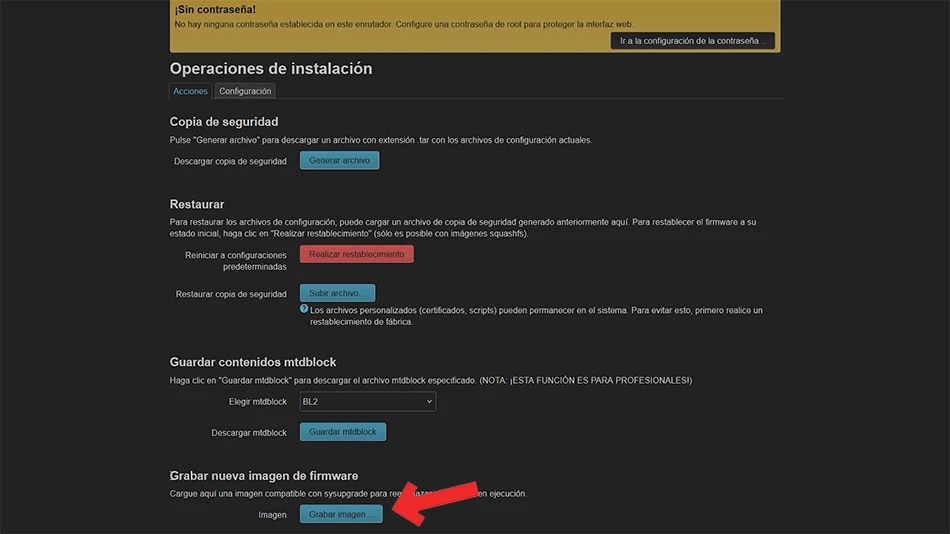
Una vez descargada la última versión de sistema operativo volveremos a nuestro router e iremos a Sistema > Respaldo / Grabar firmware. Bajaremos hasta donde dice Guardar nueva imagen de firmware, pulsaremos en el botón Grabar imagen para explorar y seleccionar la imagen que nos acabamos de descargar.
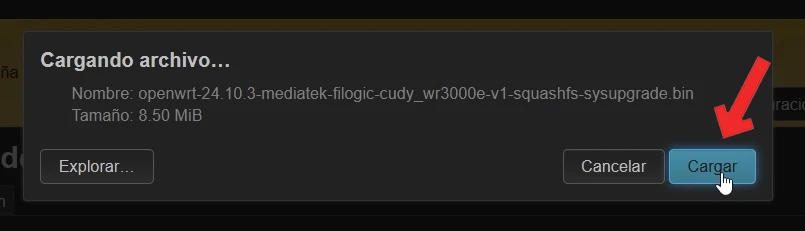
Abrimos la nueva imagen y pulsamos en Cargar para que comience la instalación.
Ahora debemos esperar que finalice la instalación. Cuando lo haga es probable que la pantalla no cambie y se quede indefinidamente como si la actualización no hubiera terminado. Si nos ocurre esto podemos esperar 5 minutos, para asegurarnos de que ha acabado de instalarse (normalmente lo hace en menos de 2 minutos), y actualizamos la página.
Nos aparecerá nuevamente la pantalla de inicio de sesión y pulsaremos en Login.
Y ya tendremos instalada la última versión de OpenWrt en nuestro router (que no tiene por qué coincidir con la que ves en la imagen de abajo ya que OpenWrt se actualiza con regularidad y es muy posible que cuando sigas este tutorial ya se haya actualizado de nuevo).
Como complemento a este artículo, he preparado un videotutorial donde puedes ver el proceso completo de instalación de OpenWrt en un router Cudy.
Si quieres compartir tu experiencia o aportar alguna observación te invito a dejar un comentario.

-
Alex dice:
Gracias Luciano, he podido instalar openwrt siguiendo el tutorial y me ha funcionado a la primera
Deja una respuesta
Artículos relacionados