

Saber cuanta memoria RAM tiene instalada nuestro NAS Synology


Para saber la cantidad de memoria RAM que un NAS Synology tiene instalada tenemos que abrir el Monitor de recursos que se encuentra en el Menú principal y hacer clic en el apartado Memoria.
Además de la cantidad de RAM que tiene instalada nuestro NAS, también podremos ver otros parámetros relativos a esta como la cantidad de memoria que está en uso, la cantidad que está libre, la reservada, la asignada al caché y el tamaño del búfer.

Otra camino para llegar a este apartado de Memoria es a través del icono Widgets que tenemos en la parte superior derecha de la página principal de Synology.
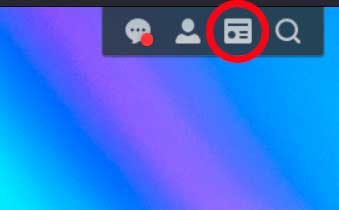
Una vez abierta la ventana de Widgets solo tendremos que cliquear en Monitor de recursos y posteriormente en el apartado Memoria.

Configurar QuickConnect en un NAS Synology (o Xpenology)

Mejores NAS por menos de 360€ en 2025
Instalación de un NAS Synology paso a paso
-
Alberto dice:
Buenos días Luciano he instalado 4 Gb adicionales, a mis 4GB ya existentes en mi Nas, lo que hacen un total de 8GB, pero mi problema surge en que esos nuevos 4Gb me los incluye en la memoria reservada. ¿Como podría solucionarlo?.
Un saludo
Deja una respuesta
Artículos relacionados