
Configurar NAS UGREEN por primera vez: Guía paso a paso

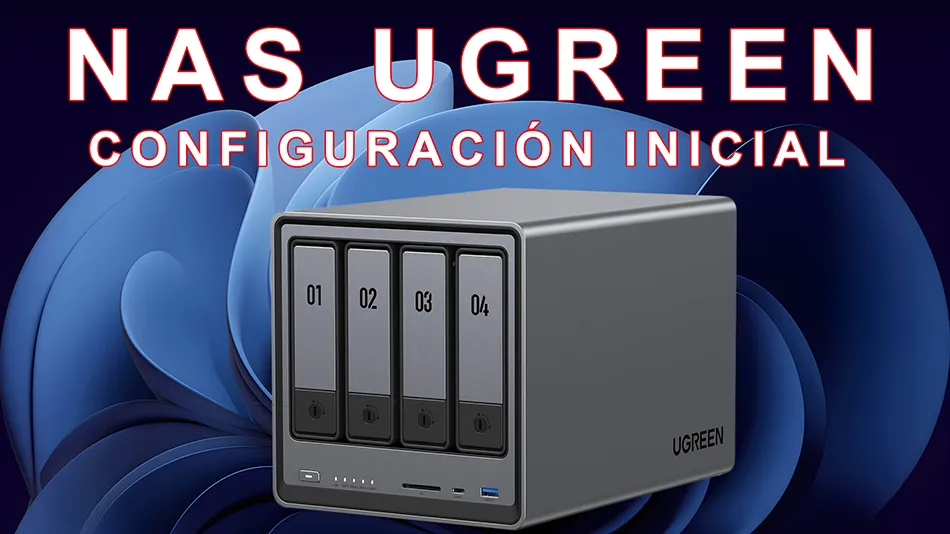
Si acabas de adquirir un dispositivo NASync y quieres configurar tu NAS UGREEN correctamente, esta guía paso a paso te mostraré cómo hacerlo desde cero. Aprenderás a poner en marcha UGOS Pro (el sistema operativo de los NAS UGREEN), para que puedas empezar a aprovechar todas sus funcionalidades.
Índice
Descargar e instalar UGREEN NAS
UGREEN NAS es también el nombre de la aplicación que utilizaremos tanto para configurar nuestro NAS por primera vez, como para acceder a su contenido una vez configurado. Existe una versión de UGREEN NAS para Windows, Android, Android TV, macOs, IOS y Apple tvOS, pero lamentablemente no existe aún una versión para Linux.

Lo primero que haremos será acceder al centro de descargas de los NAS UGREEN. Una vez dentro, encontrarás un menú desplegable con el título Select model en la parte superior de la página. Haz clic en él y selecciona el modelo exacto de tu NAS (en mi caso el DXP2800), y se mostrarán todas las descargas disponibles para el modelo que hayamos seleccionado.
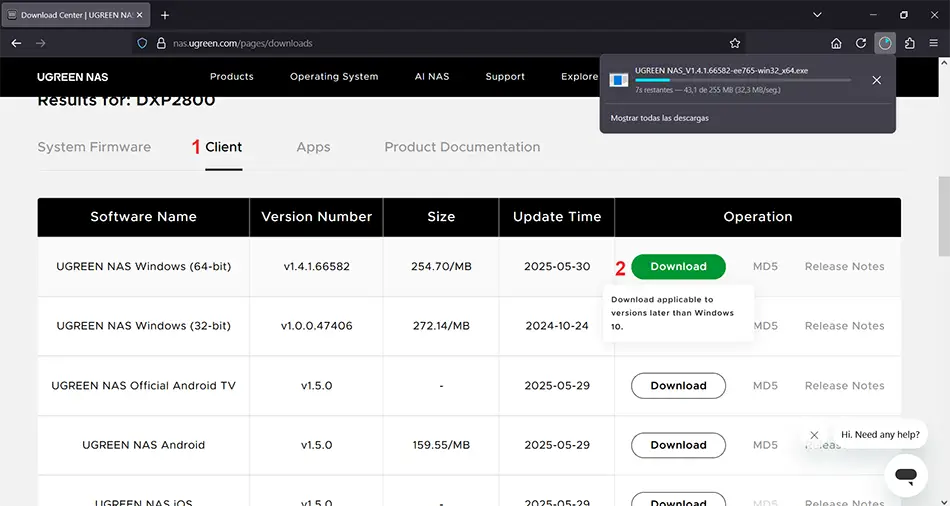
- Hacemos clic en la pestaña Client.
- Nos descargamos haciendo clic en Download la versión de UGREEN NAS correspondiente a nuestro sistema operativo, por ejemplo UGREEN NAS Windows (64-bit).
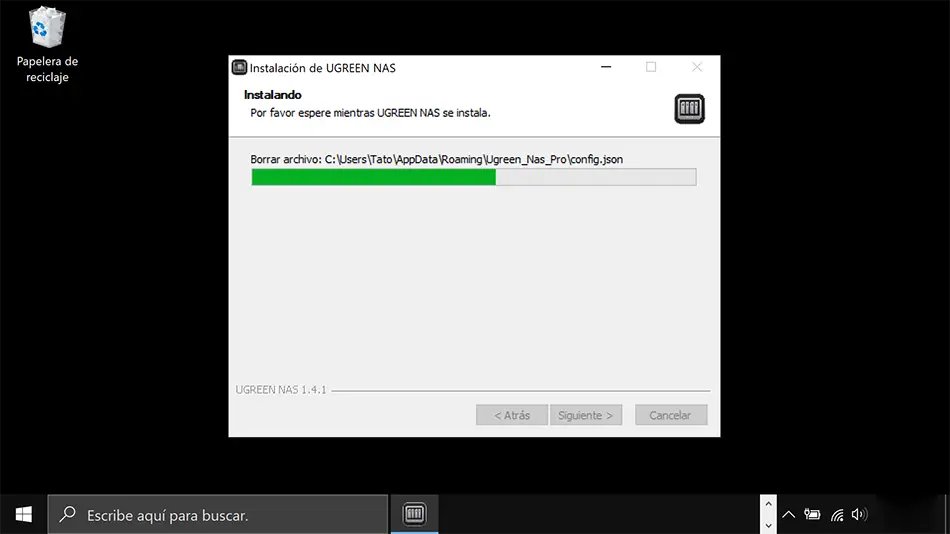
Instalamos UGREEN NAS.
Dar nombre a nuestro NAS y aceptar el acuerdo de usuario
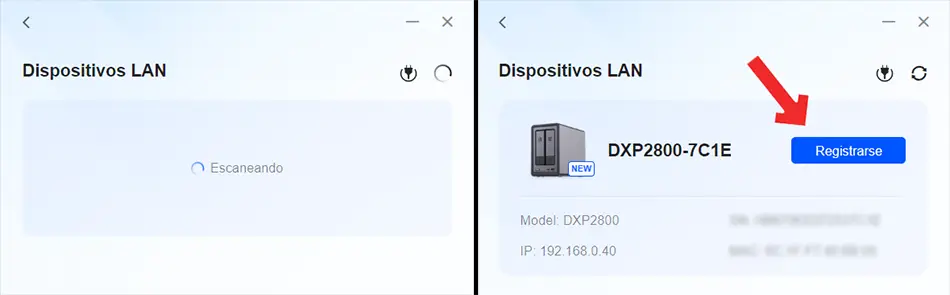
Cuando se haya instalado la aplicación la ejecutaremos y automáticamente se pondrá a escanear la red en busca de nuestro NAS. Lo debería encontrar en pocos segundos. Haremos clic entonces en Registrarse.
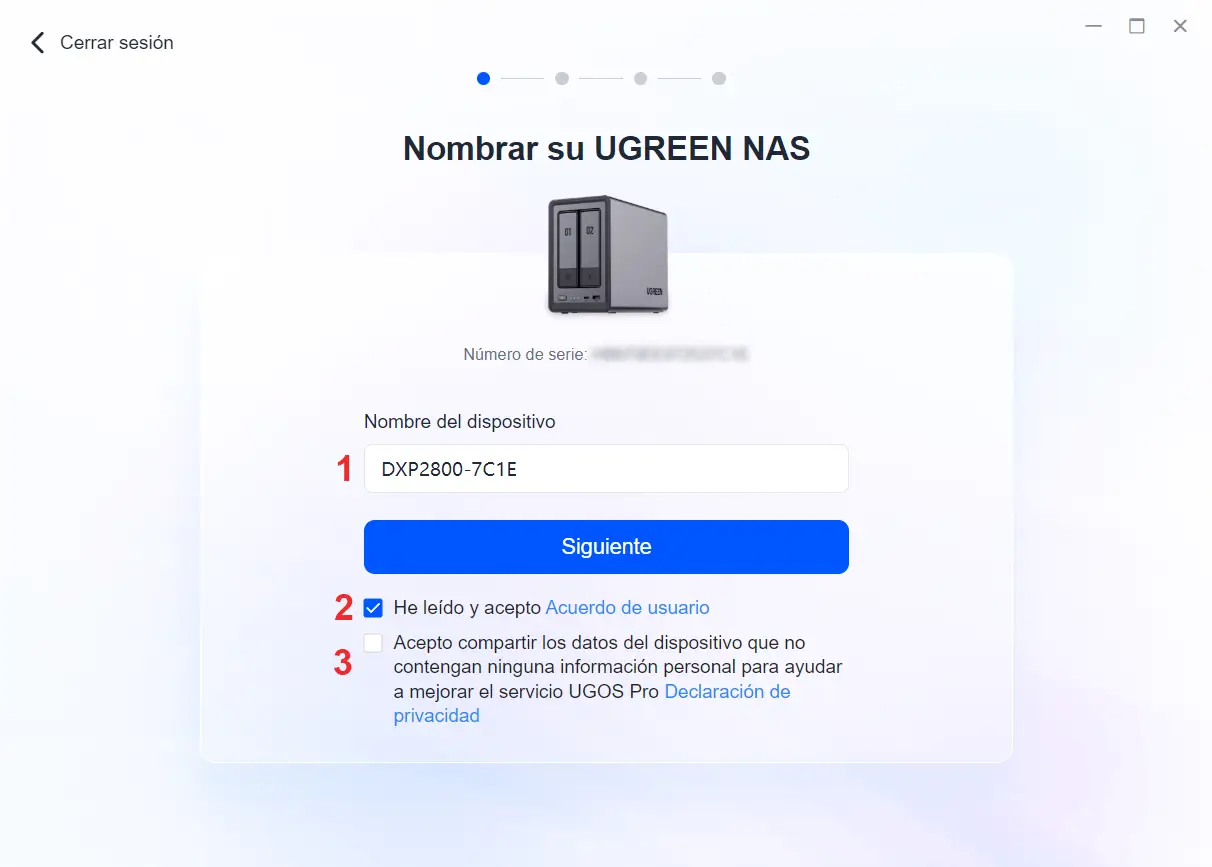
- Asignamos un nombre a nuestro NAS o dejamos el que aparece por defecto.
- Si estamos de acuerdo con el Acuerdo de usuario marcamos esta casilla (imprescindible para poder continuar con la configuración.)
- Aquí UGREEN nos "pide permiso" para que compartamos algunos datos de nuestro NAS con ellos. Aunque se supone que los datos que compartimos con UGREEN, si aceptamos este apartado, no son en ningún caso datos personales, yo prefiero no hacerlo.
Ya podemos darle a Siguiente.
Crear una cuenta de administrador
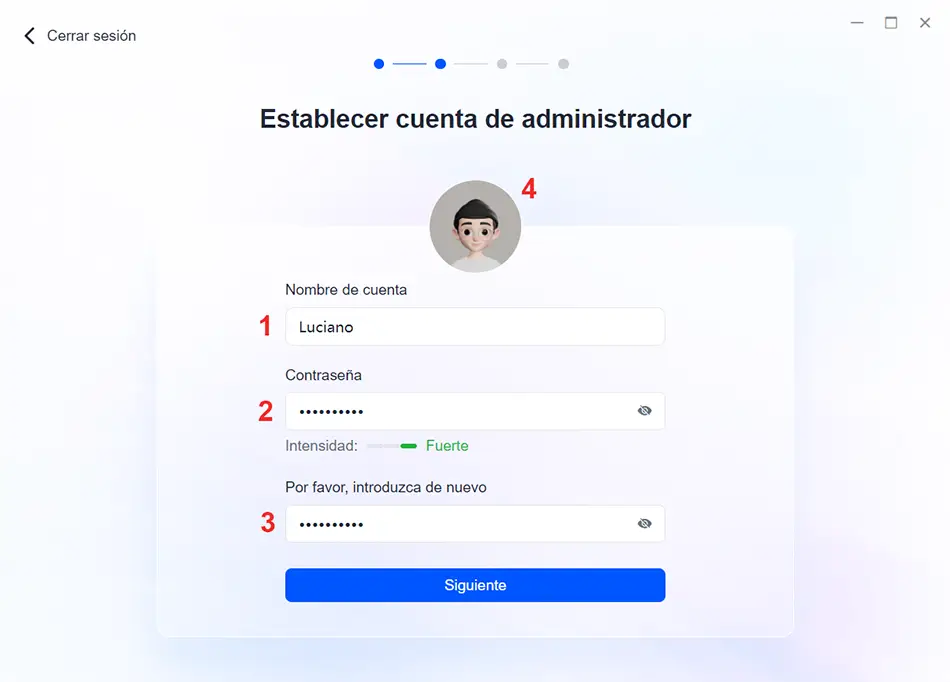
Ahora crearemos nuestra cuenta de administrador.
- Pondremos nuestro nombre (o el que queramos).
- Una contraseña que sea fuerte.
- Y la confirmamos.
- Aquí nos sale un avatar por defecto, pero pulsando sobre él podemos modificarlo.
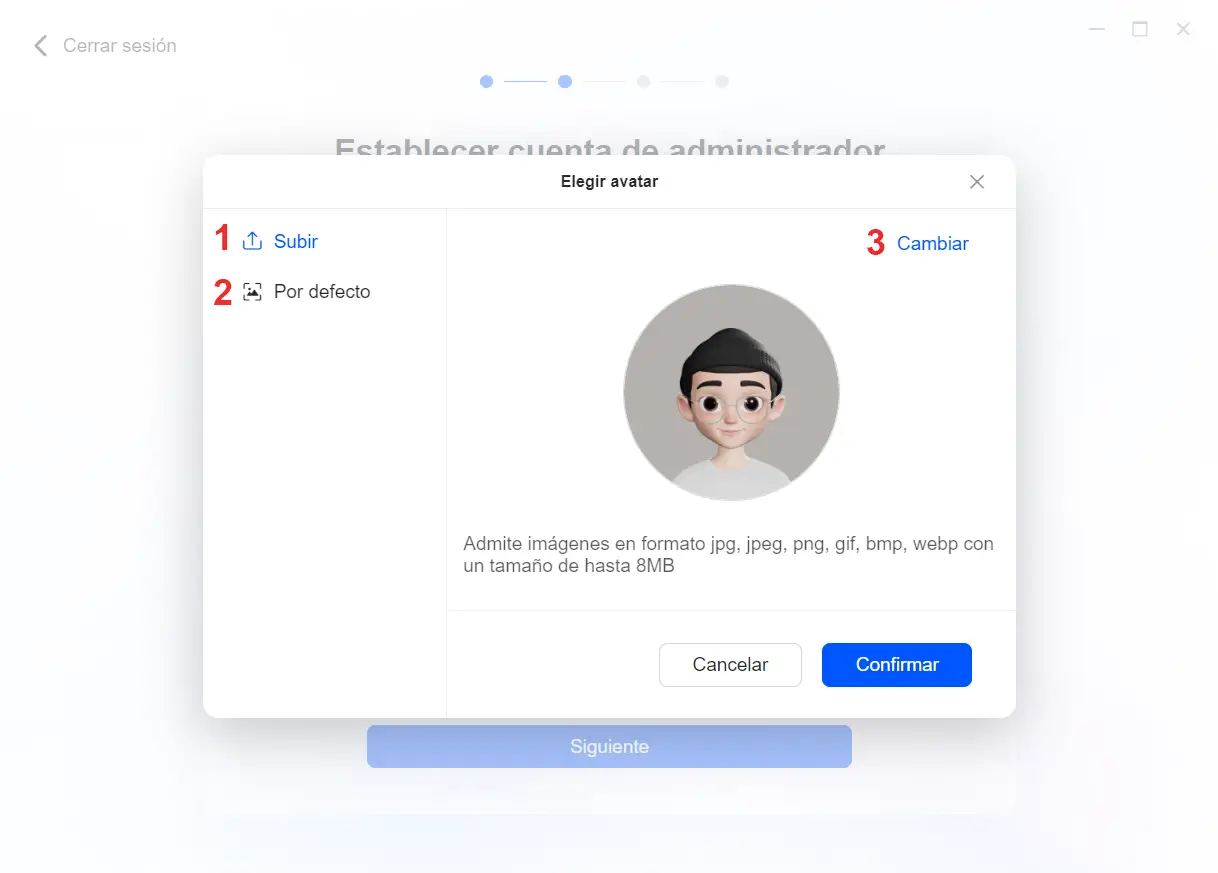
El sistema nos da dos opciones:
- Subir uno propio.
- O pulsar en Por defecto y elegir uno de una galería que viene con el sistema.
- Desde Cambiar podemos hacer lo mismo que el punto 1 y 2
Le daremos Confirmar y a Siguiente.
Vincular nuestro NAS con UGREEN (opcional)
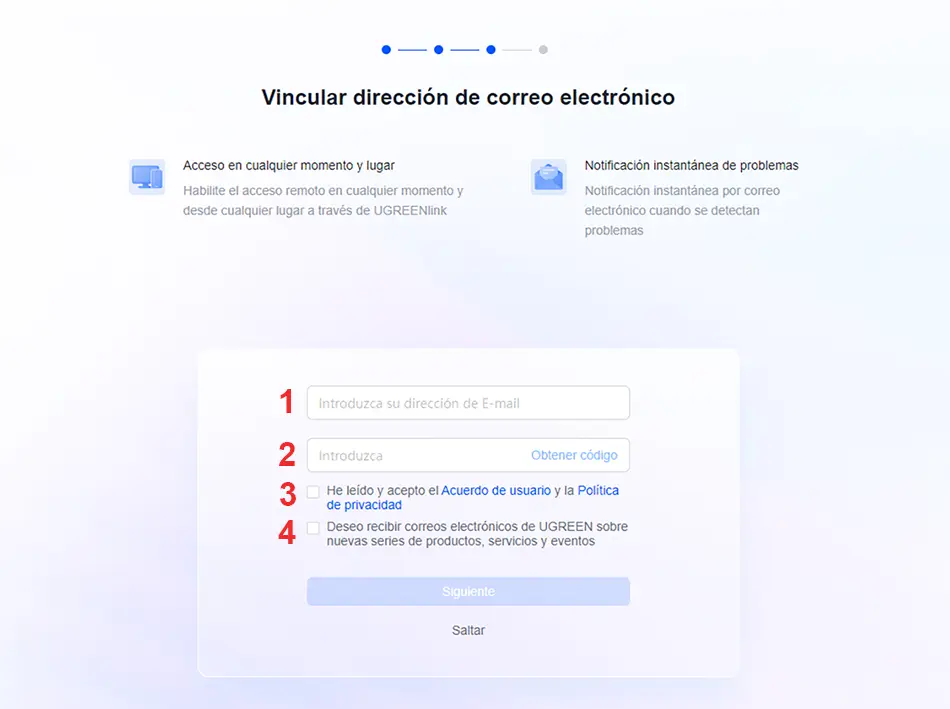
Aquí llegamos a un punto controvertido. UGREEN nos ofrece poder conectarnos a nuestro NAS desde fuera de la red local con un servicio llamado UGREENlink, pero este servicio tiene luces y sombras que nos conviene conocer:
Registrarnos en UGREEN para poder tener acceso externo a nuestro NAS
UGREENlink es el sistema de acceso remoto integrado en los NAS de UGREEN, similar a QuickConnect de Synology o myQNAPcloud de QNAP. Su principal ventaja es la facilidad de uso: permite conectarse al NAS desde cualquier lugar sin necesidad de tener que abrir puertos en nuestro router o configurar redes complicadas, incluso permite conectarse a un NAS que esté dentro de un CG-NAT.
Sin embargo, a diferencia de algunos servicios de la competencia, UGREENlink actualmente no cuenta con cifrado de extremo a extremo, lo que puede suponer una desventaja en entornos donde la seguridad y la privacidad son prioritarias. Aunque las conexiones están cifradas mediante HTTPS, los datos pueden no estar completamente protegidos durante todo el trayecto. Este es un punto que UGREEN debería reforzar para competir de tú a tú con marcas más consolidadas en el mundo NAS.
Registrarnos en UGREEN para poder recibir notificaciones
Junto con el servicio UGREENlink se nos ofrece poder recibir notificaciones de nuestro NAS por correo electrónico, es decir que si no nos registramos en UGREEN no recibiremos notificaciones de nuestro NAS. Esto es un punto en contra de estos NAS, ya que no debería ser necesario registrase en UGREEN para que nuestro NAS nos envíe notificaciones, véase DSM de Synology, no es necesario tener una cuenta en Synology para que los NAS de la marca envíen todo tipo de notificaciones a sus usuarios.
Si a pesar de todo decidimos crearnos una cuenta en UGREEN tendremos que:
- Introducir una dirección de correo electrónico.
- Introducir el código de verificación que nos habrá enviado UGREEN a nuestro correo.
- Y deberemos aceptar el Acuerdo de usuario y la Política de privacidad.
- La cuarta opción es opcional. Si la marcamos UGREEN nos enviará correos sobre publicidad y eventos.
En mi caso le doy a Saltar, y me aparece el siguiente mensaje:
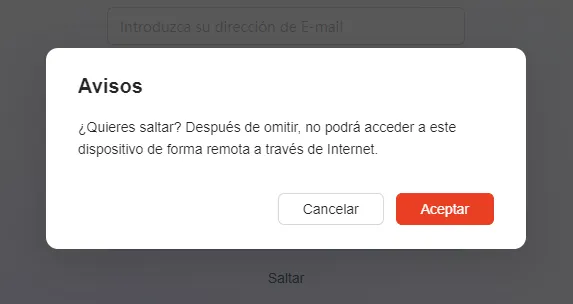
Y aunque se nos dice que si no usamos UGREENlink no podremos acceder a nuestro NAS desde fuera de la red local, esto no es cierto. Aunque es poco un más laborioso, siempre podremos configurar la conexión directa a nuestro NAS habilitando un dominio DDNS y abriendo el puerto correspondiente en nuestro router.
Configurar las actualizaciones
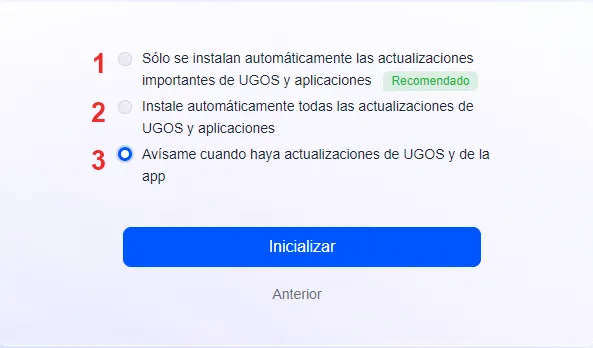
En este apartado tenemos que elegir el Método de actualización del sistema, y se nos dan 3 opciones:
- La primera nos viene marcada por defecto y es la "recomendada" por UGOS, y como dice si la seleccionamos se instalarán automáticamente actualizaciones importante del sistema operativo y de las aplicaciones que tengamos instaladas.
- Si marcamos la segunda opción se nos instalarán todas las actualizaciones, sean o no importantes.
- Y si marcamos la tercera opción el sistema nos avisará cuando hayan nuevas actualizaciones y nosotros decidiremos si queremos actualizar no. Esta es la opción más prudente, no sería la primera vez que sale una actualización (de cualquier dispositivo y marca) con muchos problemas. Si marcamos esta opción y sale una actualización importante, podremos informarnos en foros y comunidades sobre si la actualización está dando problemas, o de si merece o no la pena instalarla.
Después de seleccionar la opción que hayamos elegido pulsaremos en Inicializar.
Iniciar sesión y visita guiada
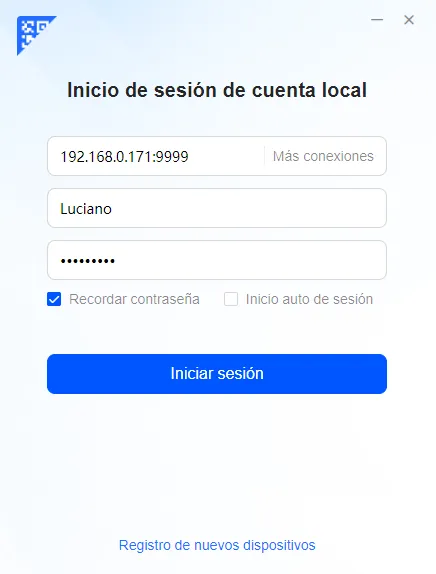
En el primer apartado nos aparece la IP que nuestro router a asignado al NAS.
Introducimos también nuestro usuario y contraseña.
Y tenemos 2 opciones que podemos marcar: Recordar contraseña para no tener que escribirla cada vez que queramos iniciar sesión, e Inicio auto de sesión, con esta opción marcada ni siquiera veremos esta pantalla la próxima vez que accedamos a nuestro NAS.
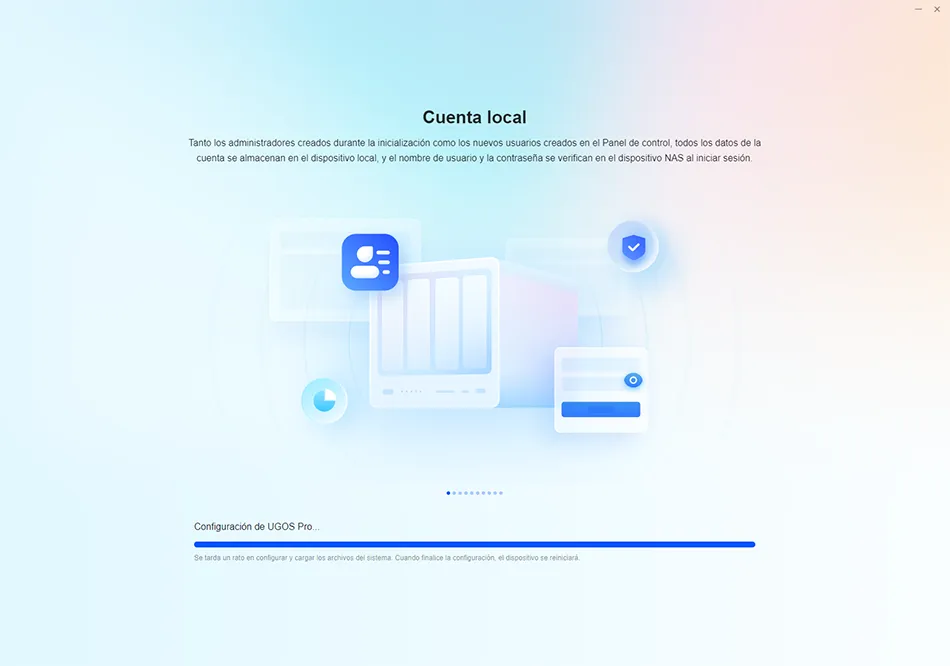
Y empezará a cocinarse UGOS PRO (es rápido).
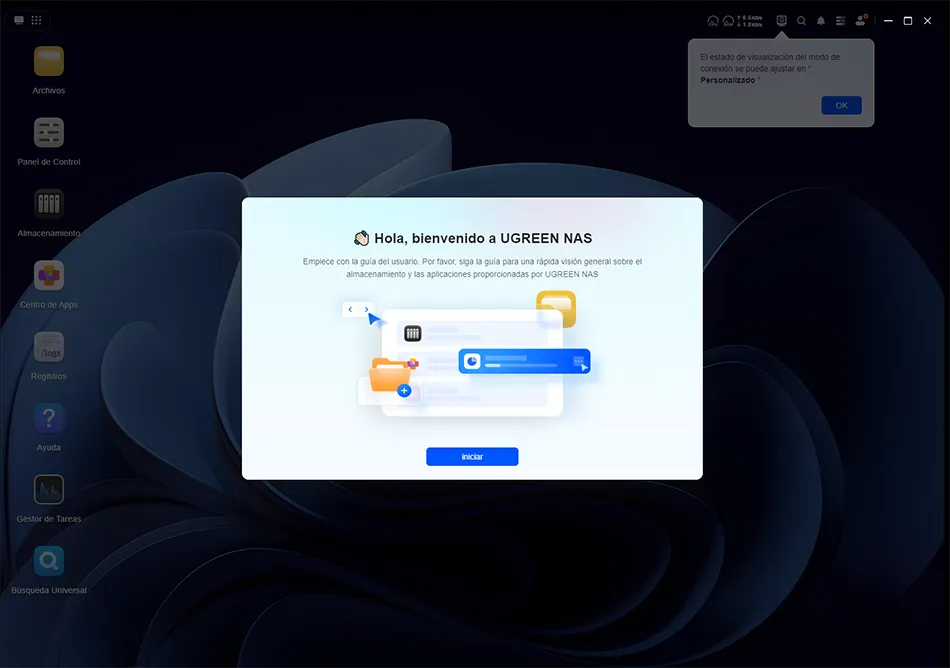
Dándonos la bienvenida se nos abrirá el escritorio de UGOS PRO por primera vez. Después de darle a Iniciar nos dará una pequeña ruta guiada explicándonos algunas cosas básicas del sistema.
Gestión de almacenamiento
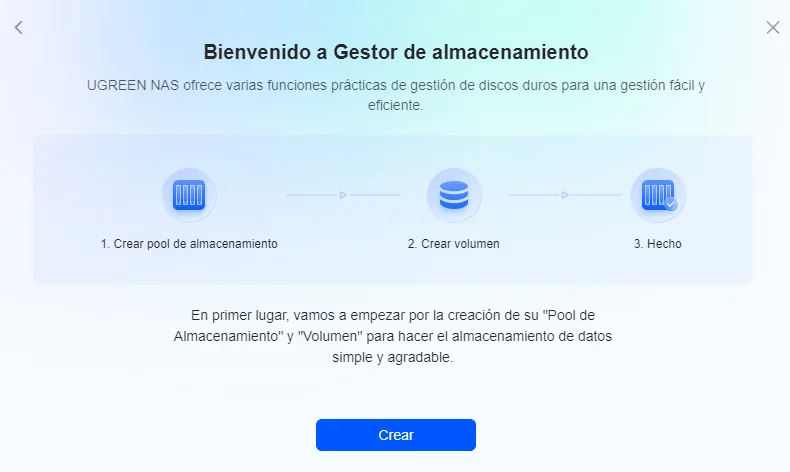
Una parte fundamental al configurar nuestro NAS UGREEN es definir correctamente cómo se almacenarán los datos. Dependiendo del número de discos y tus prioridades, podrás elegir entre velocidad, capacidad o seguridad.
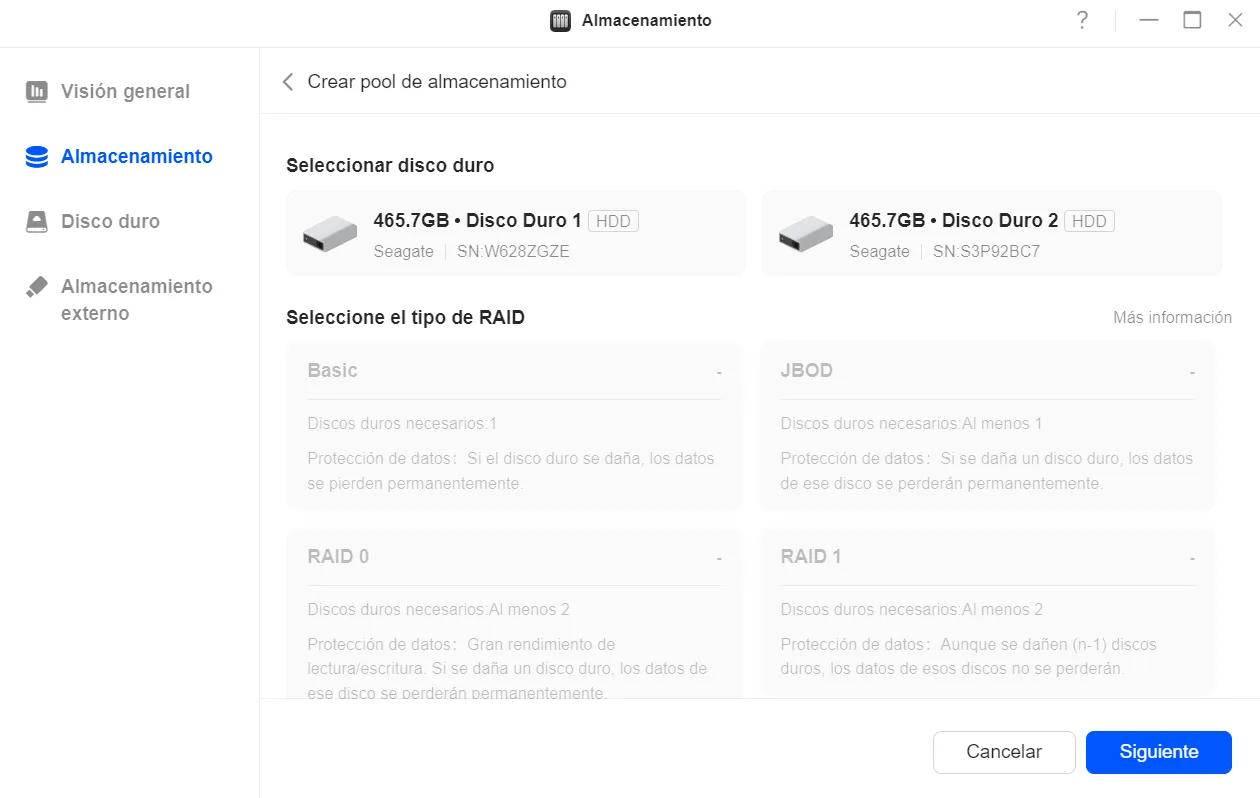
En mi caso voy a usar dos discos duros de 500 GB cada uno, por lo que tendré 4 opciones para crear el pool.
Un pool de almacenamiento es como una gran caja donde se juntan una o varias unidades de almacenamiento para usarlas como si fueran una sola. Esa “caja” sirve para guardar archivos y organizar el espacio de forma más flexible, y también más segura si lo configuramos para ello.
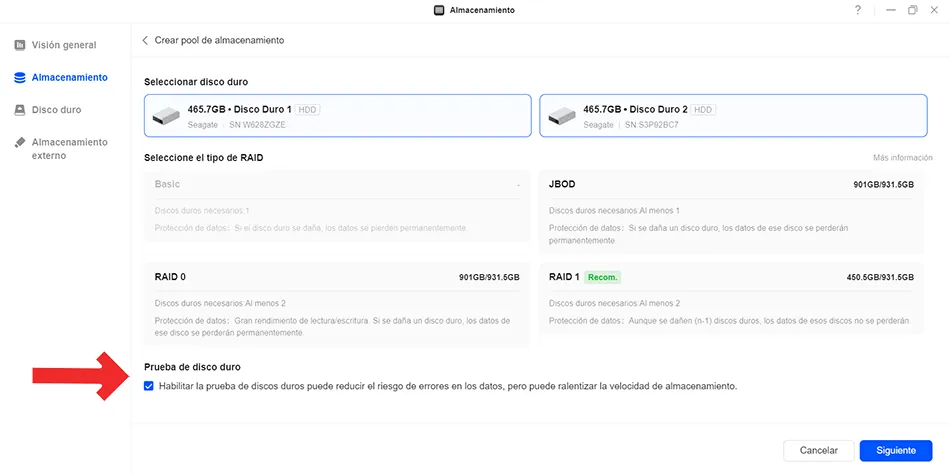
Nota: antes de crear el pool, si nuestras unidades de almacenamiento no son nuevas, conviene realizar una prueba de discos duros.
Una prueba de discos en un NAS es un chequeo que se le hace a las unidades de almacenamiento para asegurarse de que están funcionando bien. El sistema revisa si hay errores, partes dañadas o señales de que la unidad podría fallar pronto. Es como hacerle una revisión médica al almacenamiento, para prevenir pérdidas de datos antes de que ocurra un problema serio.
Mis discos no son nuevos pero para no hacer demasiado extenso el tutorial me saltaré la comprobación de los discos 😊
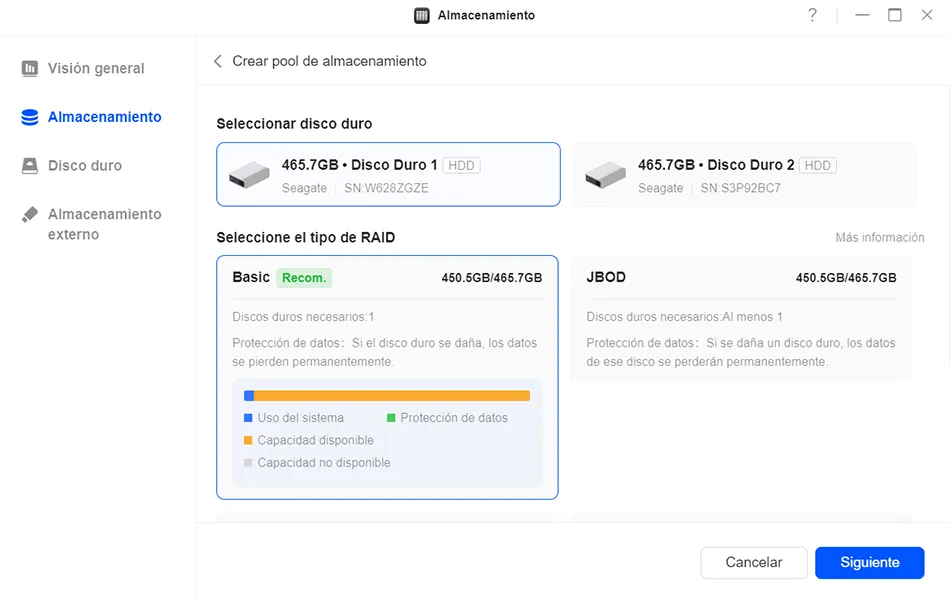
Primera opción: Pool Basic
Un pool Basic, es una configuración de almacenamiento que usa una sola unidad de almacenamiento sin combinarla con otras ni aplicar redundancia. Es ideal para empezar de forma simple, aunque no ofrece protección si la unidad falla.
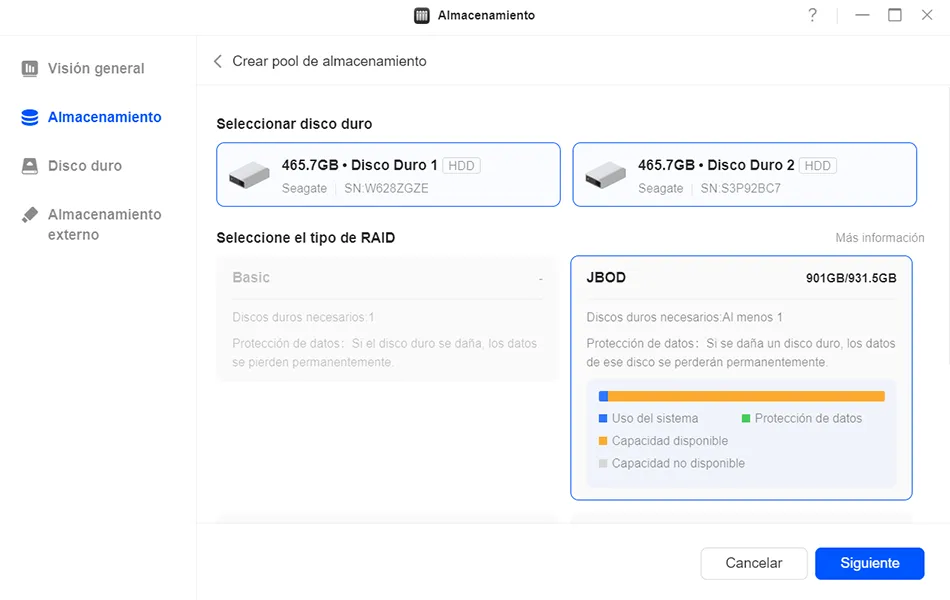
Segunda opción: Pool JBOD
Un pool JBOD (Just a Bunch of Disks) combina varias unidades de almacenamiento (aunque sean de capacidades diferentes) para usarlas como si fueran una sola, sumando toda su capacidad. No ofrece protección contra fallos, pero permite aprovechar al máximo el espacio disponible.
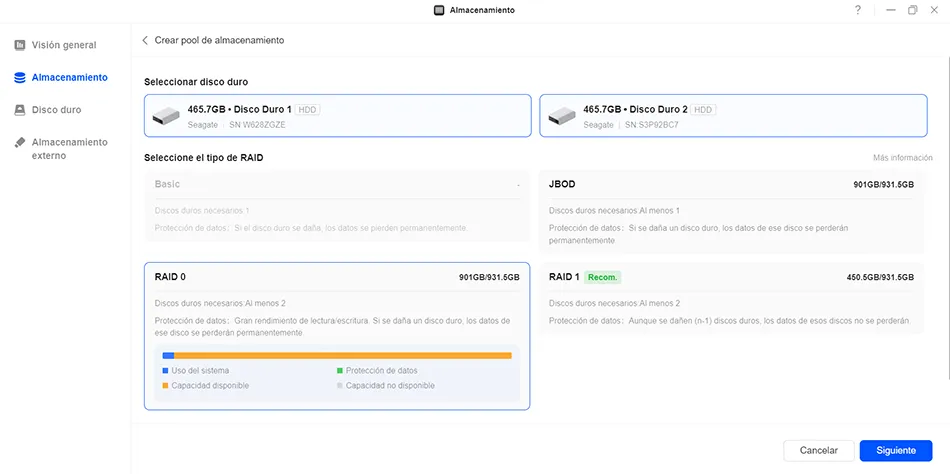
Tercera opción: Pool con RAID 0
Un pool con RAID 0 divide los datos entre dos o más unidades de almacenamiento para aumentar la velocidad de lectura y escritura. Ofrece alto rendimiento, pero no protege los datos: si una unidad falla, se pierde toda la información.
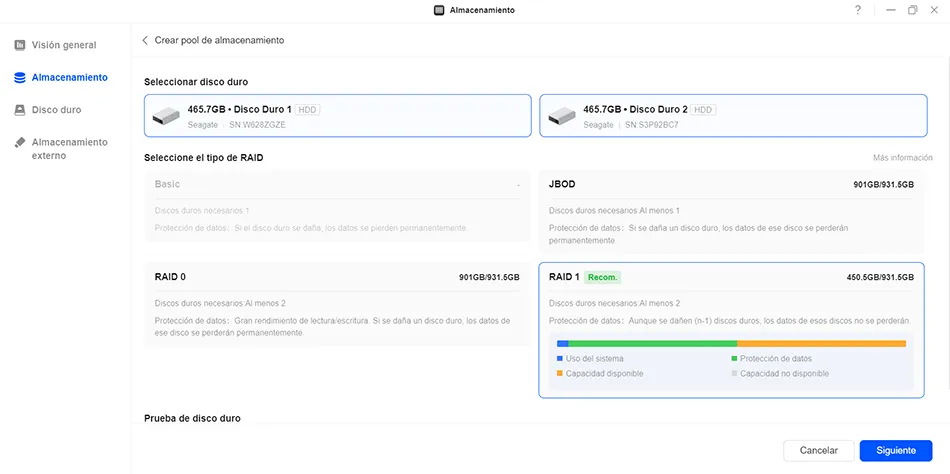
Cuarta opción: Pool con RAID 1
En un pool con RAID 1 se guardan los datos de forma idéntica en dos o más unidades de almacenamiento, creando copias espejo. Esto ofrece protección ante fallos de unidades: si una unidad falla, los datos permanecen accesibles desde las otras. Sin embargo, la capacidad total utilizable es igual a la de una sola unidad, ya que los datos se duplican en todas las unidades del espejo. Es una opción recomendable cuando se prioriza la seguridad de los datos sobre la capacidad.
Esta es la opción que he elegido yo.
Hacemos clic en Siguiente.
Sistema de archivos
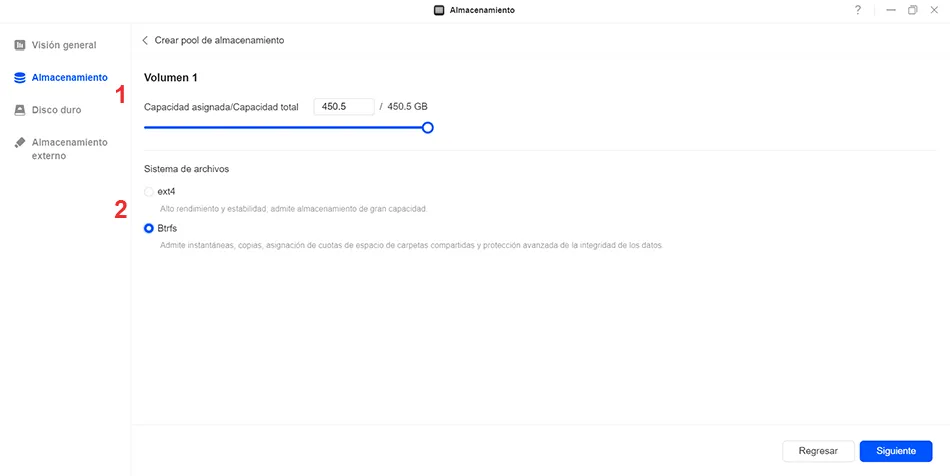
- Como se puede ver en la imagen, aunque he instalado en el NAS dos discos duros de 500 GB (1000 GB en total), tendré solo 500 GB utilizables, pero también tendré la tranquilidad de que si un disco duro falla los datos se encuentran también en el otro.
- Como sistema de archivos he seleccionado Btrfs ¿Por qué Btrfs? simplificando mucho EXT4 es un poco más rápido que Btrfs, pero Btrfs es mejor contra errores y en el caso de ser necesario nos permite recuperar datos más fácilmente. En resumen, Btrfs es más seguro para guardar información importante.
Le damos a Siguiente.
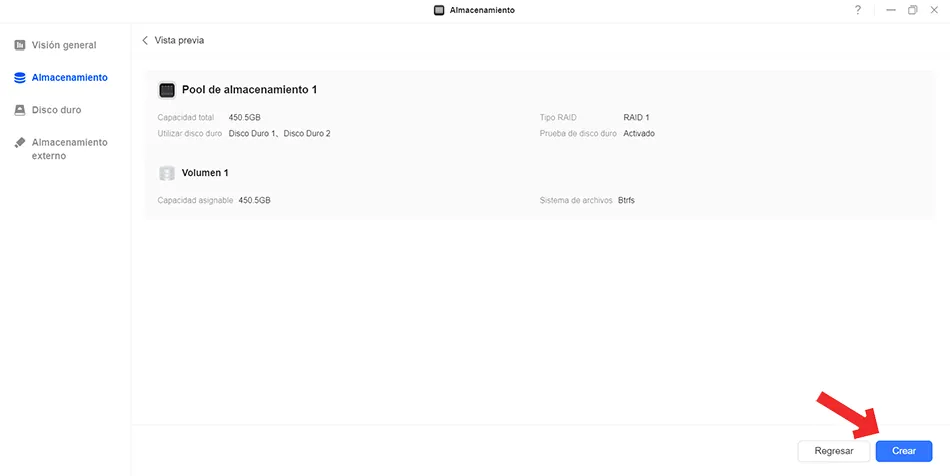
Nos aparecerá un resumen de la configuración que vamos a aplicar y le daremos a Crear.
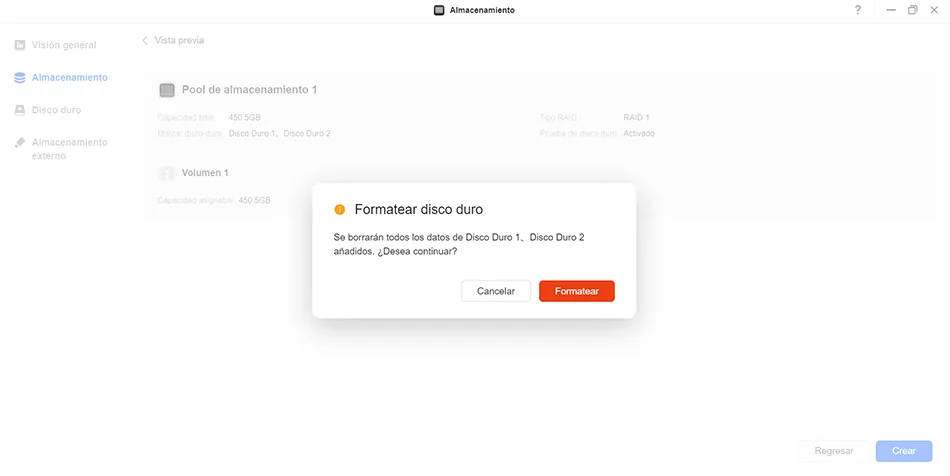
⚠️ Nos advierte que los discos duros se van a formatear (y por lo tanto se eliminará todo lo que contengan). Le damos a Formatear.
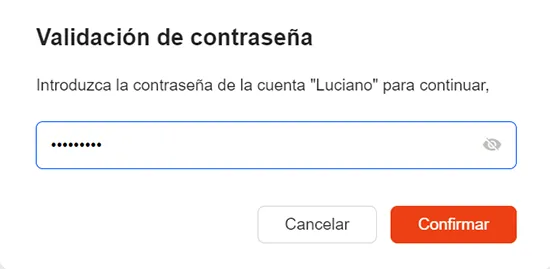
Nos pide nuestra contraseña para Confirmar.
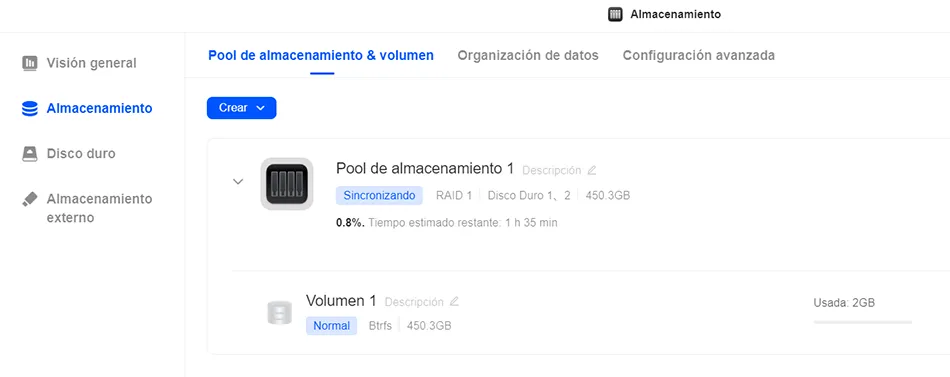
Ya se ha creado el pool y el volumen, ahora solo falta que se sincronice el RAID que en mi caso tardará más de una hora y media.
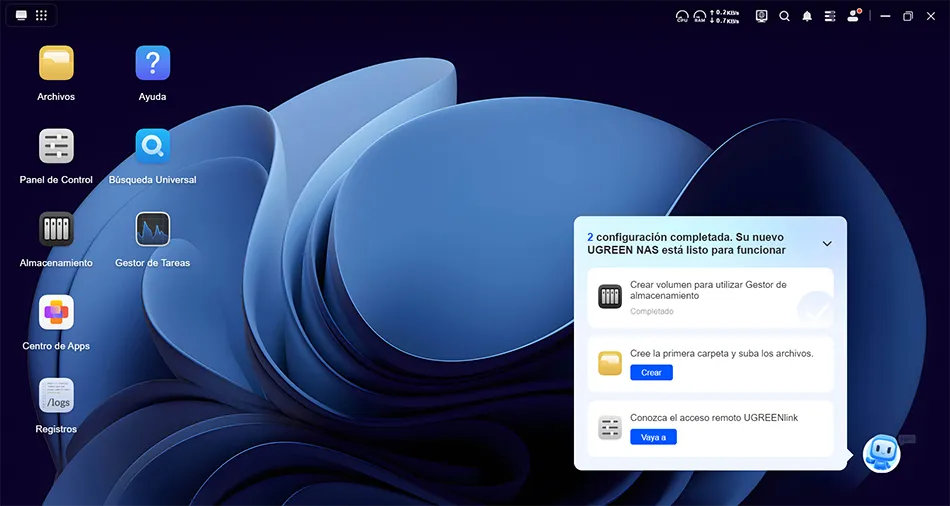
Enhorabuena, a partir de este momento, aunque no haya terminado la sincronización del RAID, ya podemos empezar a utilizar nuestro NAS con normalidad (crear carpetas, instalar y usar apps, etc.).
¡A disfrutarlo!
👉 Aquí puedes ver un video en el que analizo el NAS UGREEN DXP2800.
📺 Si te gustan los videos sobre tecnología te invito a suscribirte mi canal de Youtube.
Instalar Jellyfin en un NAS UGREEN paso a paso
Cómo reinstalar el firmware de fábrica de tu NAS UGREEN paso a paso
Mejores NAS por menos de 360€ en 2025
-
Nelson dice:
Genial! muy bien explicado y facil de seguir. Si puedes extender la explicacion del sistema de archivos, comparandolos me apeteceria verlo.
Gracias otra vez! y continua con este gran proyecto! -
FRANCISCO J dice:
gracias por los tutoriales, son limpios y entendibles para principiantes.Uno para qbitorrent cuando puedas.
-
-
Frank dice:
Muchas gracias por la guía, ni en la web de Ugreen tienen un tutorial tan completo
-
Gracias por tus palabras Frank,
Procuramos hacer trabajos serios y completos.
-
-
-
-
Fabian dice:
Hola, apenas compre el NAS, pregunta, si uso el NAS en Basic, ya que tengo solo un disco y luego quiero pasarme a RAID 1 cuando compre el disco 2 en unos 6 meses podre hacer un copia externa y montar RAID 1 y colocar todo como estaba o tendré que organizar la información manualmente, fotos, documentos etc.
-
Si ahora lo usas con un solo disco en Basic, ese volumen no se podrá convertir en RAID 1 cuando pongas el segundo. Para tener RAID 1 tendrás que hacer copia externa de todos tus datos, crear el volumen RAID 1 con los dos discos y luego restaurar la copia.
Un saludo.
-

Deja una respuesta
Artículos relacionados