
Cómo reinstalar el firmware de fábrica de tu NAS UGREEN paso a paso

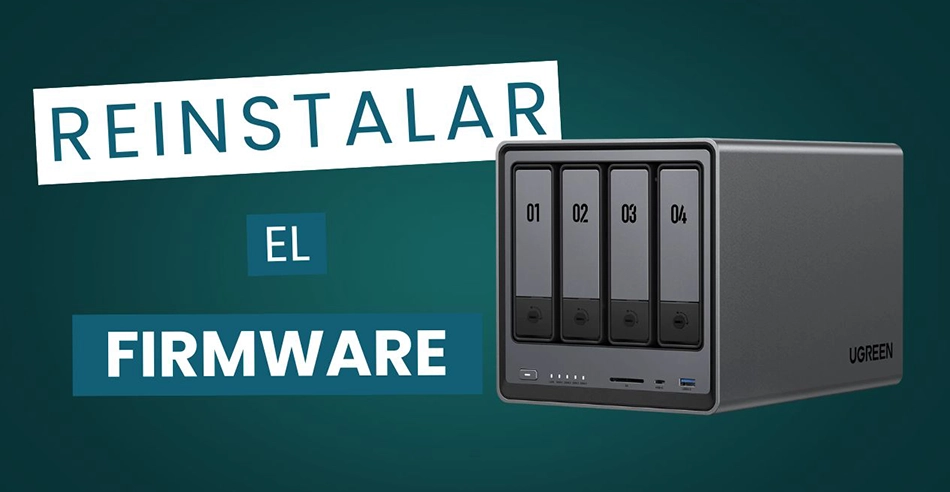
¿Has instalado otro sistema operativo en tu NAS UGREEN y ahora te gustaría volver a UGOS PRO, sistema operativo original del NAS? ¿Se ha corrompido el sistema y tu equipo ya no arranca como antes? No te preocupes, en este artículo te explicaré cómo reinstalar el firmware de fábrica de tu NAS UGREEN fácilmente.
El firmware de fábrica incluye UGOS Pro, que es el sistema operativo oficial de UGREEN. Al reinstalar el firmware no solo recuperas los componentes básicos que permiten arrancar el equipo, sino también todo el sistema operativo UGOS Pro con su interfaz y aplicaciones.
El proceso no es complicado, pero requiere seguir algunos pasos importantes. Vamos a verlo juntos.
Índice
¿Por qué reinstalar el firmware de fábrica?
El sistema operativo oficial de los NAS UGREEN se llama UGOS Pro, y es el que traen de serie. Si lo sobrescribimos para probar alternativas como TrueNAS, OpenMediaVault o cualquier otro sistema operativo, puede que en algún momento echemos de menos el volver a él y queramos recuperarlo.
Al reinstalar el firmware oficial recuperamos la interfaz gráfica intuitiva de UGREEN y garantizamos la compatibilidad total con las apps oficiales.
Paso 1: Registrarse en la web de UGREEN
Lo primero que necesitamos es la imagen oficial del firmware. UGREEN no la publica de forma libre, sino que tendrás que solicitarla directamente a su soporte.
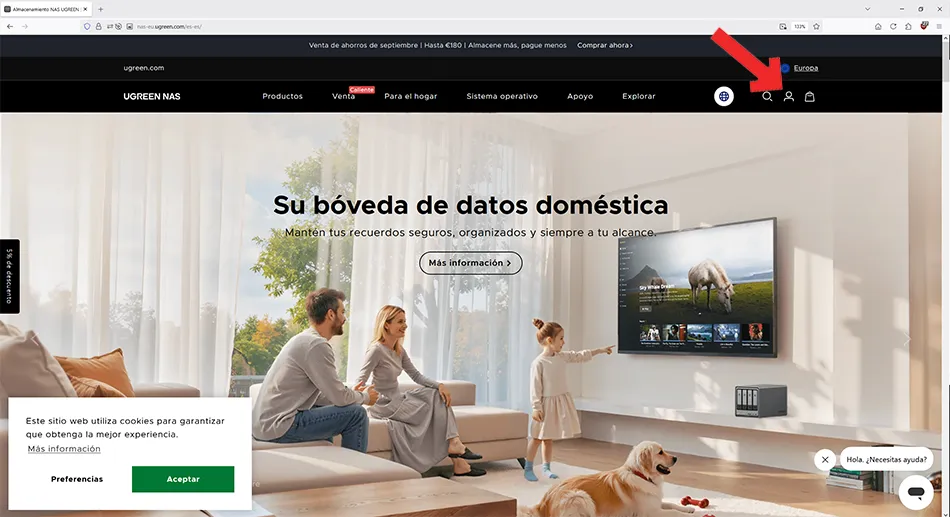
1. Accede a la web oficial de UGREEN y crea una cuenta. Te pedirán un correo electrónico y algunos datos básicos.
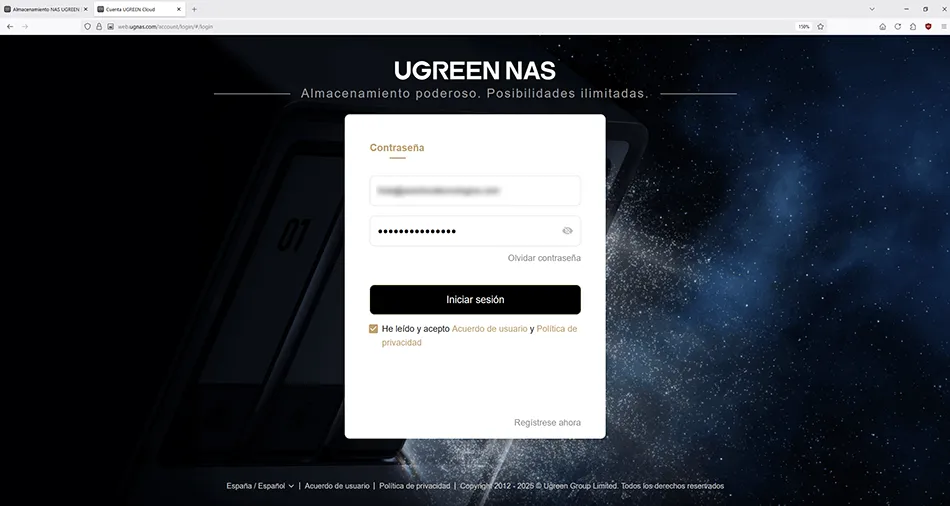
2. Una vez registrado, inicia sesión y localiza el apartado de soporte técnico.
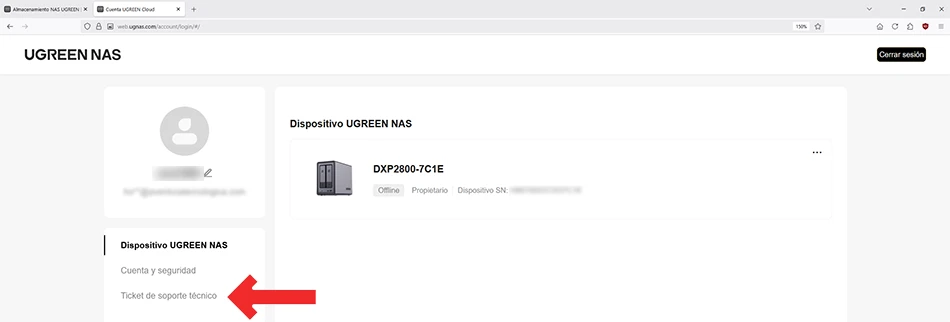
Paso 2: Contactar con el soporte de UGREEN
Para que UGREEN te envíe el firmware:
1. Tendrás que facilitarles algunos datos, entre ellos el número de serie de tu NAS (lo encontrarás en una pegatina que está en la parte inferior del equipo).
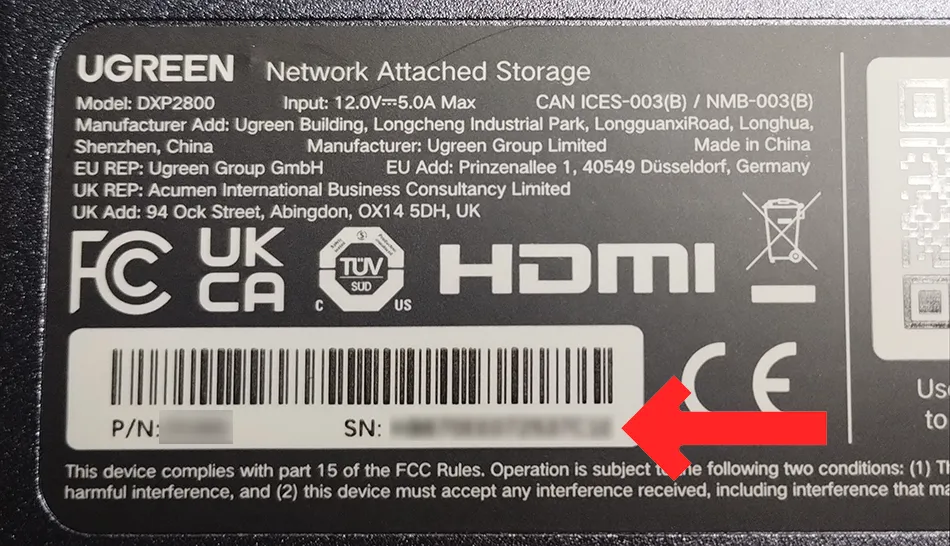
2. Explícales claramente lo que necesitas, por ejemplo, puedes escribir:
"Hola, he instalado otro sistema operativo en mi NAS UGREEN y me gustaría volver al firmware de fábrica. Adjunto el número de serie de mi dispositivo. ¿Podrían enviarme el enlace de descarga del firmware para reinstalarlo?"
Paso 3: Descargar el firmware oficial
Aunque UGREEN indica que te contestará en un plazo de 24 horas, a mí me han respondido rapidísimo, las dos veces que he contactado con ellos han tardado en contestarme entre 10 y 15 minutos. Cuando te contesten recibirás un correo con un enlace temporal de descarga del firmware en formato ISO.
⚠️ Ten en cuenta que el enlace caduca, así que descarga el archivo cuanto antes y guárdalo en tu ordenador.
Algo que es incómodo para los que nos gusta cacharrear con los equipos es que el ISO no es “genérico”, y hay que pedírselo a UGREEN cada vez que necesitemos hacer una instalación del firmware. Aquí UGREEN usa telemetría básica para validar cada instalación de su sistema operativo.
Paso 4: Preparar la reinstalación
Usa una herramienta para grabar la imagen en una memoria USB, por ejemplo Rufus o BalenaEtcher.
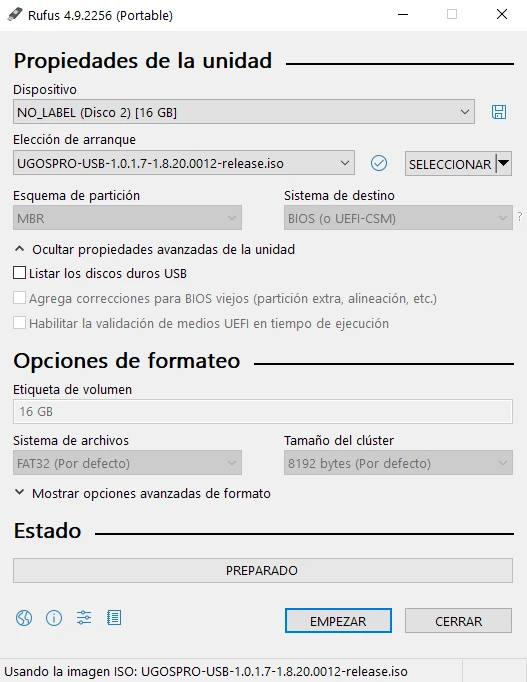
Paso 5: Instalar el firmware en el NAS
1. Cuando se haya creado la memoria USB de arranque conéctala a tu NAS UGREEN apagado.
2. El NAS debe estar conectado a la red y le conectaremos también un teclado. Opcionalmente puedes conectarle también una pantalla al puerto HDMI.
3. Enciende el NAS y pulsa seguidamente la combinación de teclas Ctrl + F10. Si has conectado una pantalla bastará con que pulses las combinación de teclas cuando veas el logo UGREEN. Cuando escuches un pitido el instalador del firmware se habrá iniciado.
4. Ve ahora a un ordenador que tengas conectado a tu red local y ejecuta la aplicación de escritorio UGREEN NAS.
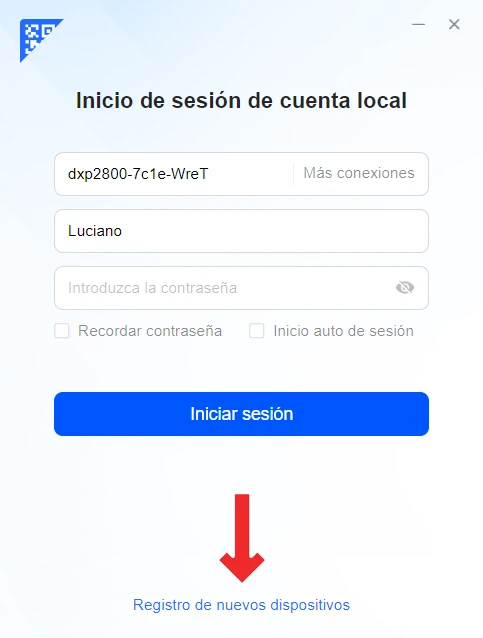
5. Sigue los pasos en pantalla hasta que el proceso finalice.
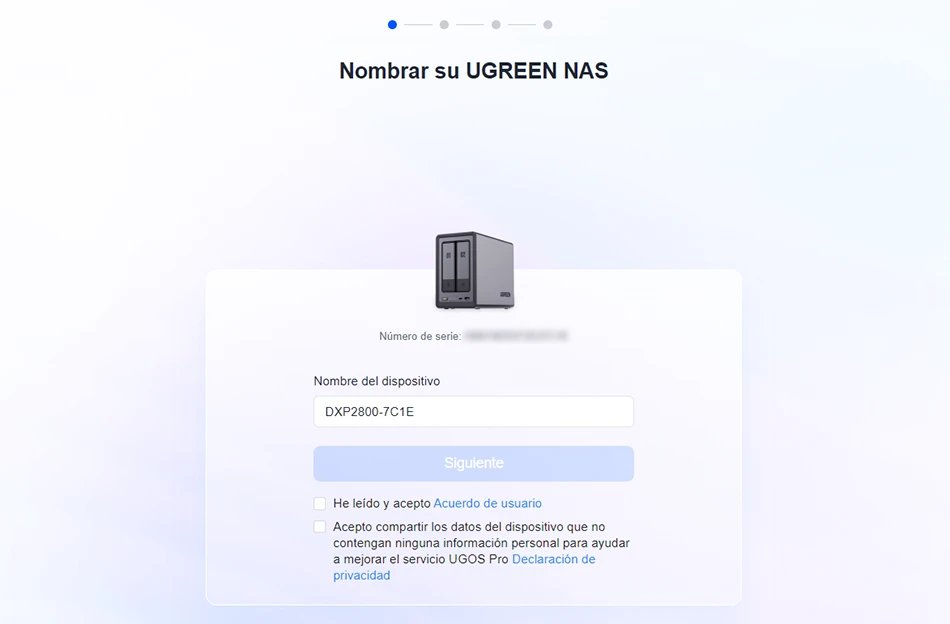
Cuando termine, tu NAS reiniciará con el sistema original de fábrica.
Si quieres una guía más detallada para configurar tu NAS UGREEN desde cero, consulta nuestro artículo Configurar NAS UGREEN por primera vez: Guía paso a paso.
Paso 6: Configurar tu NAS como nuevo
Tras reinstalar el firmware, tu NAS quedará como recién salido de la caja.
- Tendrás que crear una nueva cuenta de administrador.
- Volver a configurar tus carpetas compartidas.
- Instalar de nuevo las aplicaciones que uses.

💡 Importante: reinstalar el firmware borra los datos del disco. Si tenías información importante, lo ideal es hacer una copia de seguridad antes de empezar.
Conclusión
Reinstalar el firmware de fábrica en un NAS UGREEN puede parecer complicado, pero con paciencia y siguiendo los pasos correctos es un proceso al alcance de cualquiera.
En resumen:
- Regístrate en la web de UGREEN.
- Contacta con soporte con tu número de serie.
- Descarga el firmware desde el enlace que te envíen.
- Graba la ISO en un USB e inicia la reinstalación.
- Configura tu NAS como nuevo.
Con esto tendrás tu equipo funcionando de nuevo con todo el potencial del sistema oficial de UGREEN, UGOS Pro.
📺 Si te gustan los videos sobre tecnología te invito a visitar y suscribirte a mi canal de Youtube donde encontrarás tutoriales, reviews y guías paso a paso.
Instalar Jellyfin en un NAS UGREEN paso a paso

Mejores NAS por menos de 360€ en 2025
Configurar NAS UGREEN por primera vez: Guía paso a paso
-
Xavi dice:
Gracias, me ha sido muy útil. Las instrucciones que te envían de Ugreen son poco claras
Deja una respuesta
Artículos relacionados