
Instalar Jellyfin en un NAS UGREEN paso a paso

En este tutorial vamos a ver como instalar de manera sencilla Jellyfin en nuestro NAS UGREEN.
Por si no sabes lo que es Jellyfin, se trata de una aplicación que te permite tener tu propio “Netflix personal” en casa. Con ella puedes organizar y ver tus películas, series, música y fotos desde cualquier dispositivo, sin depender de Internet ni pagar suscripciones. Todo tu contenido se queda seguro en tu equipo, y puedes acceder a él cuando quieras, de manera sencilla y privada.
Índice
Instalar Jellyfin
Creación de carpetas
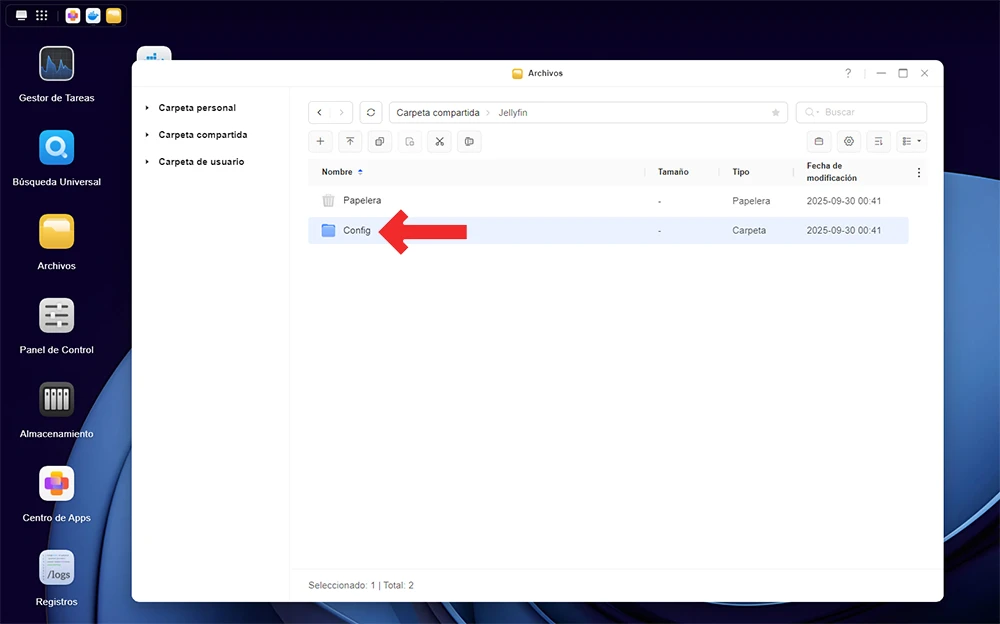
Lo primero que haremos será ir al explorador de archivos de nuestro NAS UGREEN. En el apartado de Carpeta compartida crearemos una carpeta llamada Jellyfin y dentro de esta otra carpeta llamada Config.
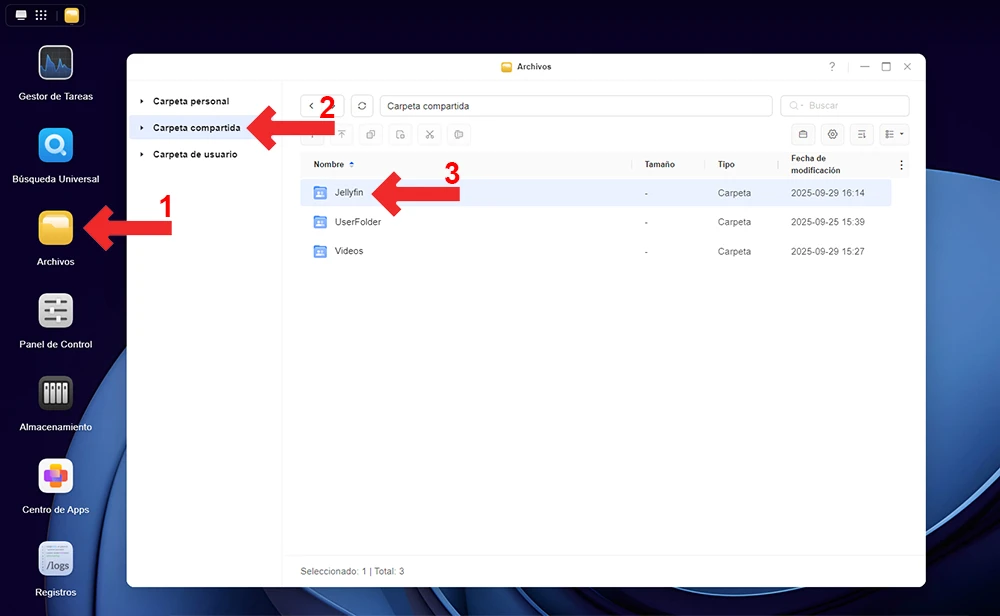
Dentro de la carpeta Jellyfin podemos crear también una carpeta que contenga nuestros videos, aunque si ya tenemos la carpeta con nuestros videos en otra ubicación y no queremos moverla podemos dejarla donde está.
Instalación y configuración de Docker
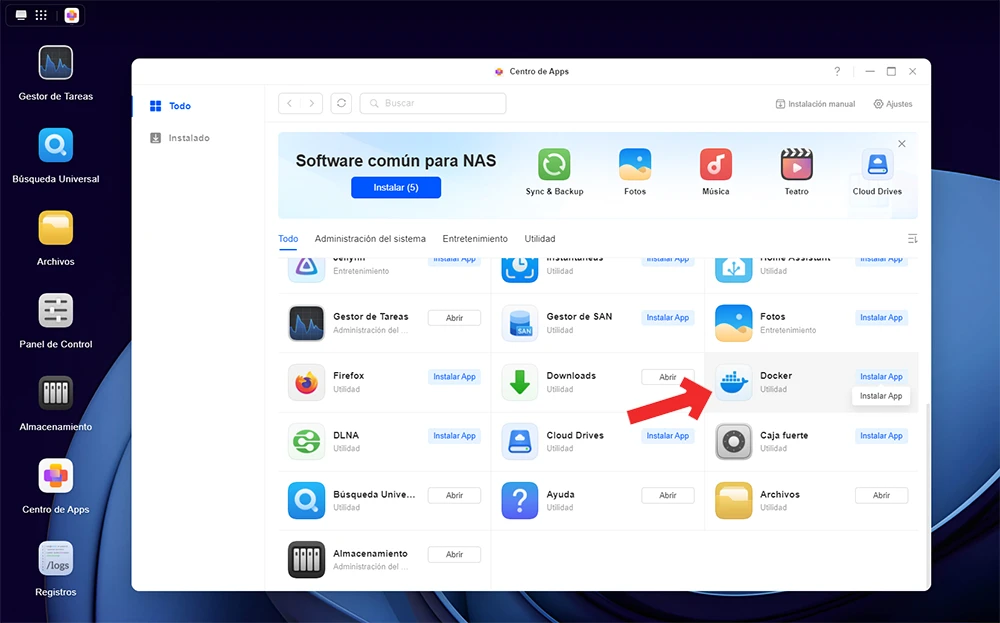
Para instalar Jellyfin en nuestro NAS UGREEN necesitaremos Docker. Lo encontraremos en el Centro de aplicaciones de UGOS PRO.
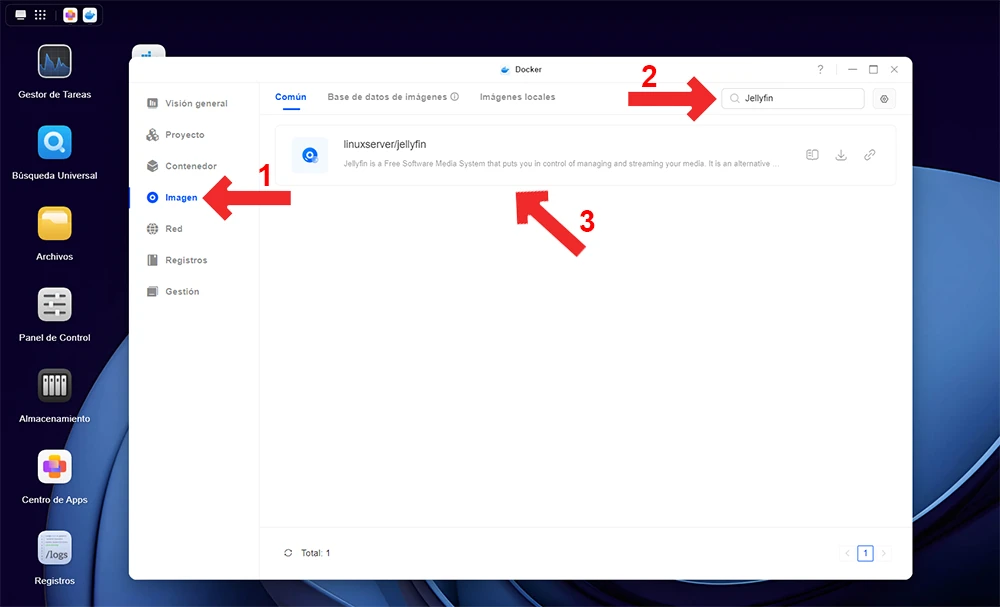
Con Docker abierto nos iremos a Imagen, usaremos buscador de imágenes escribiendo "Jellyfin" en él y pulsamos Enter. Nos aparecerá la imagen que buscamos "linuxserver/jellyfin".
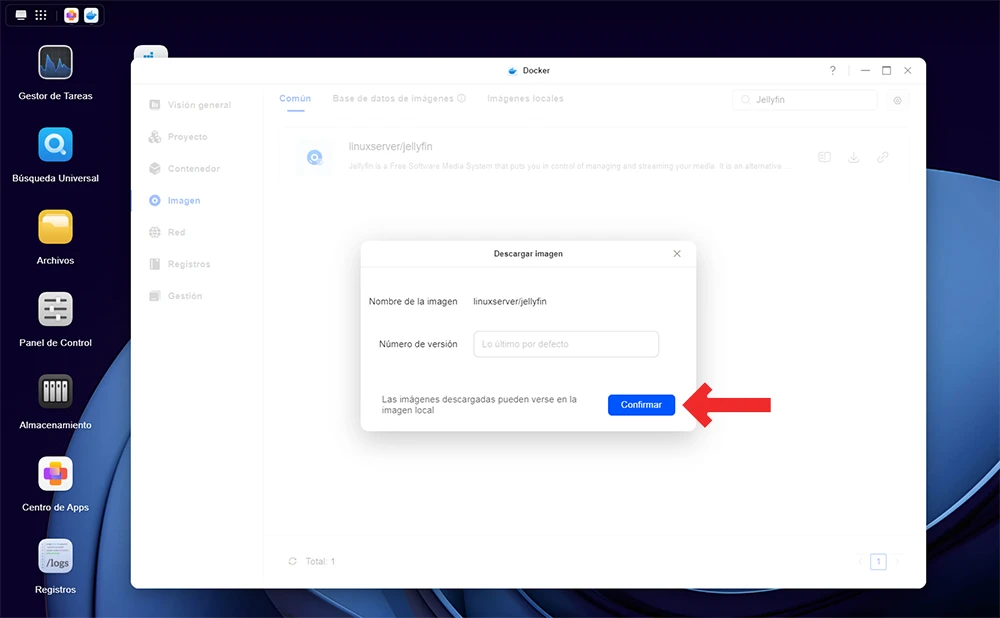
Haremos doble clic sobre la imagen y nos aparecerá la siguiente pantalla, donde simplemente tendremos que clicar en Continuar.
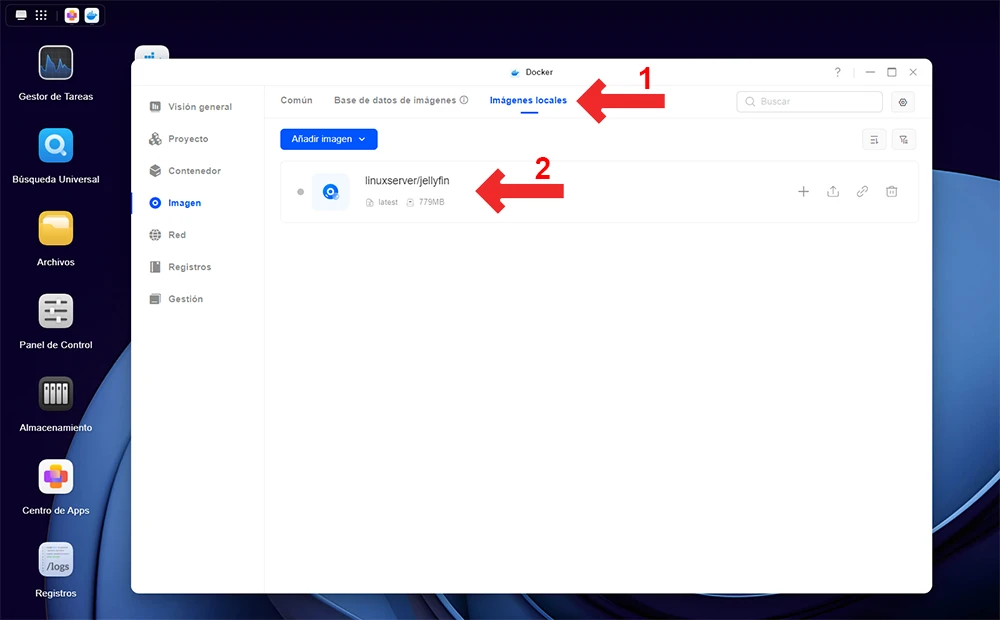
Inmediatamente se empezará a descargar la imagen de Jellyfin. Nos iremos a Imágenes locales y una vez descargada la imagen haremos doble clic sobre ella.
Automáticamente entraremos en la sección Contenedor que tendremos que configurar. El nombre del contenedor podemos dejarlo por defecto o poner el que queramos, pero siempre en minúsculas.
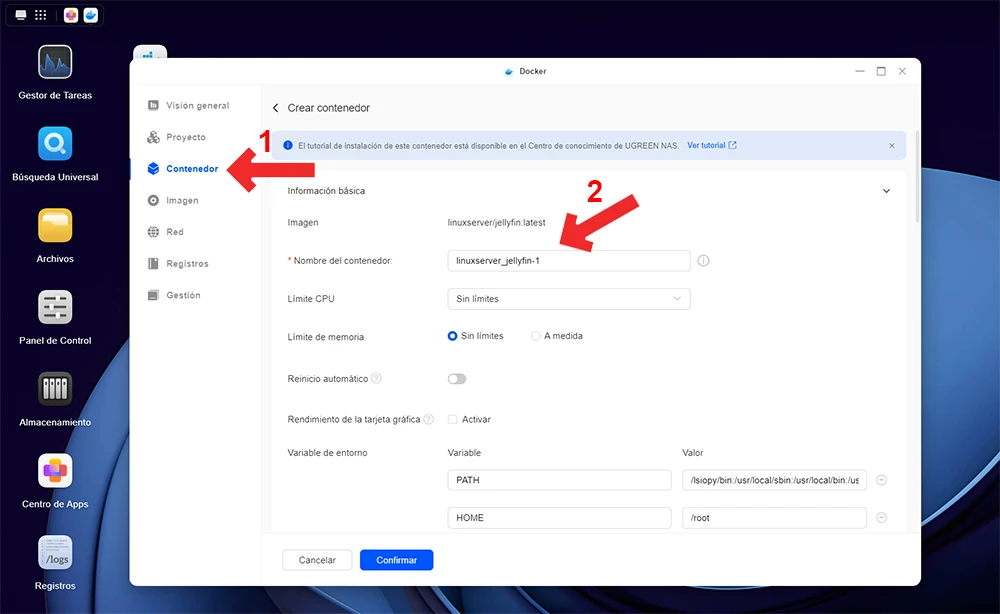
Bajamos en la misma ventana y hasta llegar a la sección Pool de almacenamiento. En Directorio/archivo NAS tendremos que pulsar sobre el icono para seleccionar la carpeta Config que creamos antes.
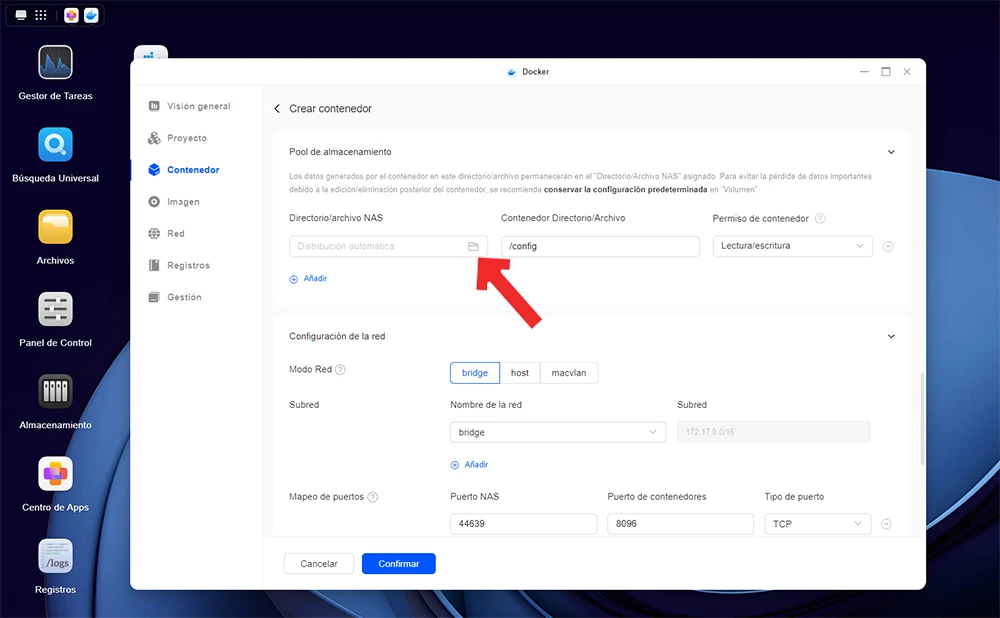
Seleccionamos la carpeta Config que creamos antes y que se encuentra a su vez dentro de la carpeta Jellyfin y le damos a Confirmar.
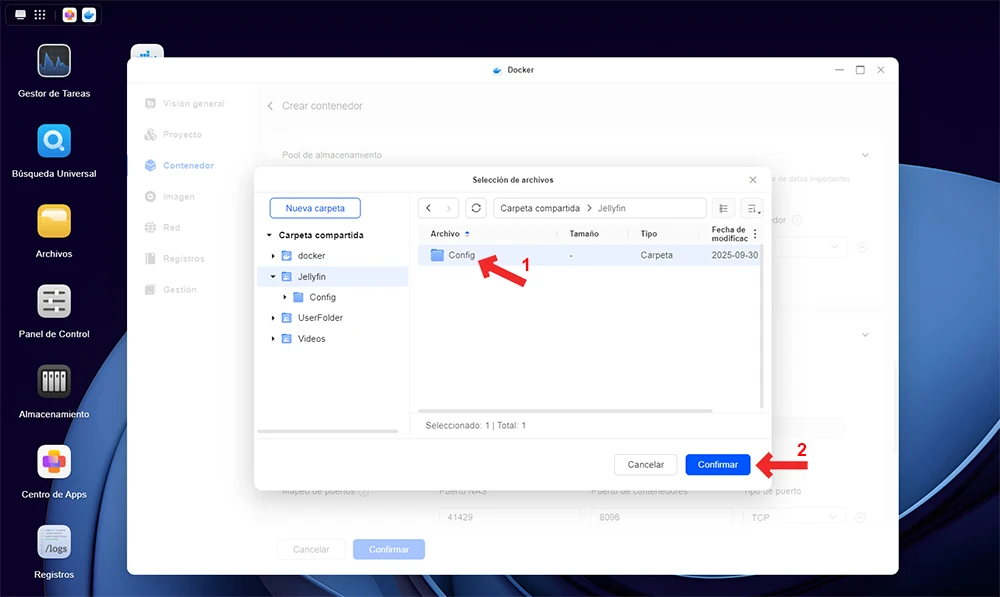
1. Pulsamos + Añadir para añadir una nueva línea.
2. Esta vez seleccionaremos la carpeta en la que tenemos nuestros videos.
3. En este aparado pondremos "/" y el nombre de la carpeta, en mi casado Videos.
4. Le otorgamos permisos de lectura y escritura.
5. Y le damos Confirmar.
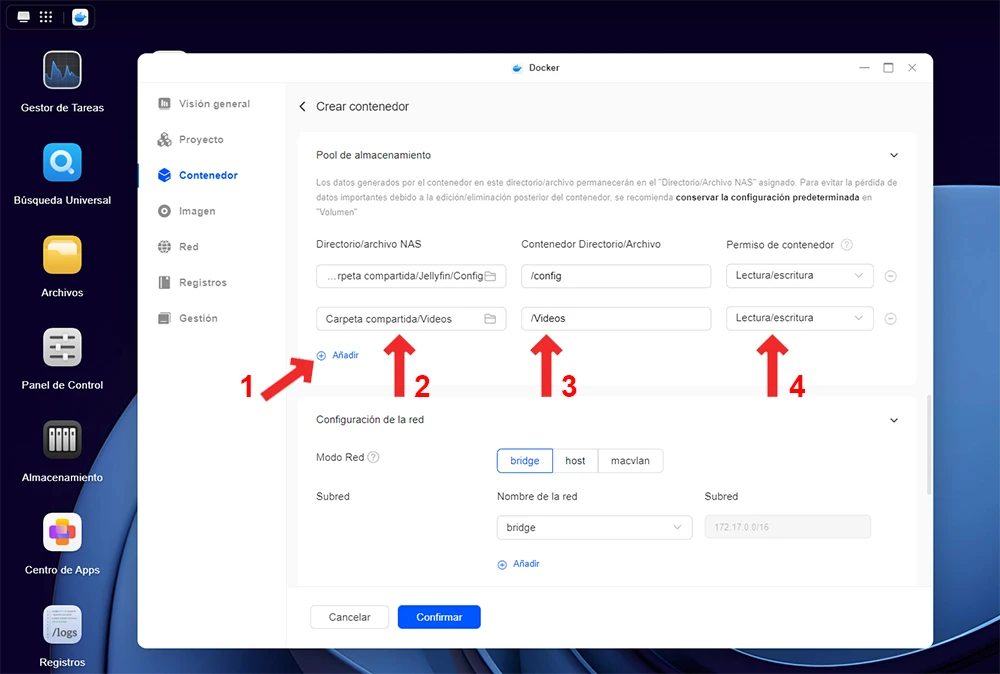
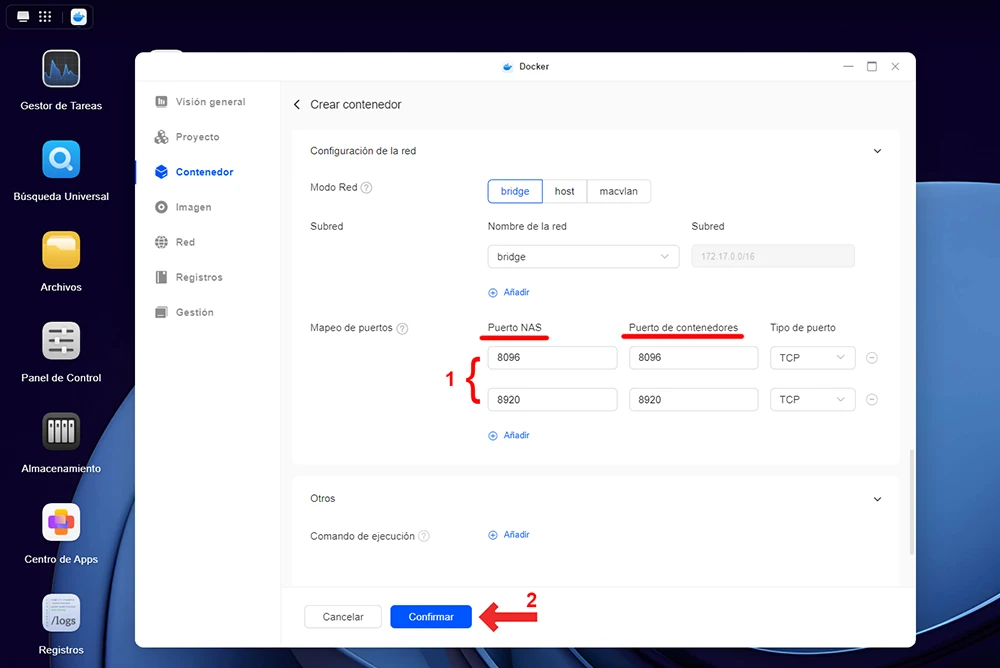
1. Bajamos un poco hasta Configuración de la red, y en Mapeo de puertos tendremos que sustituir los puertos que por defecto aparecen en el apartado Puerto NAS por lo que tenemos en el apartado Puerto de contenedores. Estos últimos son los puertos que utiliza Jellyfin, el puerto 8096 es el puerto que utiliza por defecto y el 8920 es el puerto que utiliza si habilitamos HTTPS con certificado. Por lo tanto, para acceder a nuestro servidor Jellyfin dentro de nuestra red local o desde fuera de ella usando un servidor VPN es la-ip-local-de-nuestro-nas:8096.
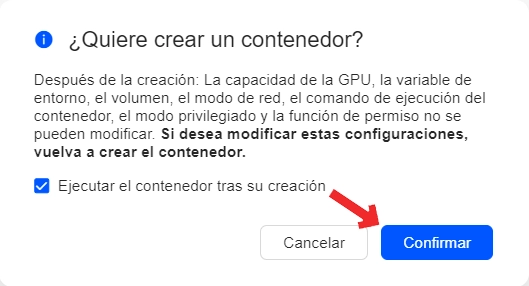
2. Confirmamos la creación del contenedor y Jellyfin se ejecutará automáticamente.
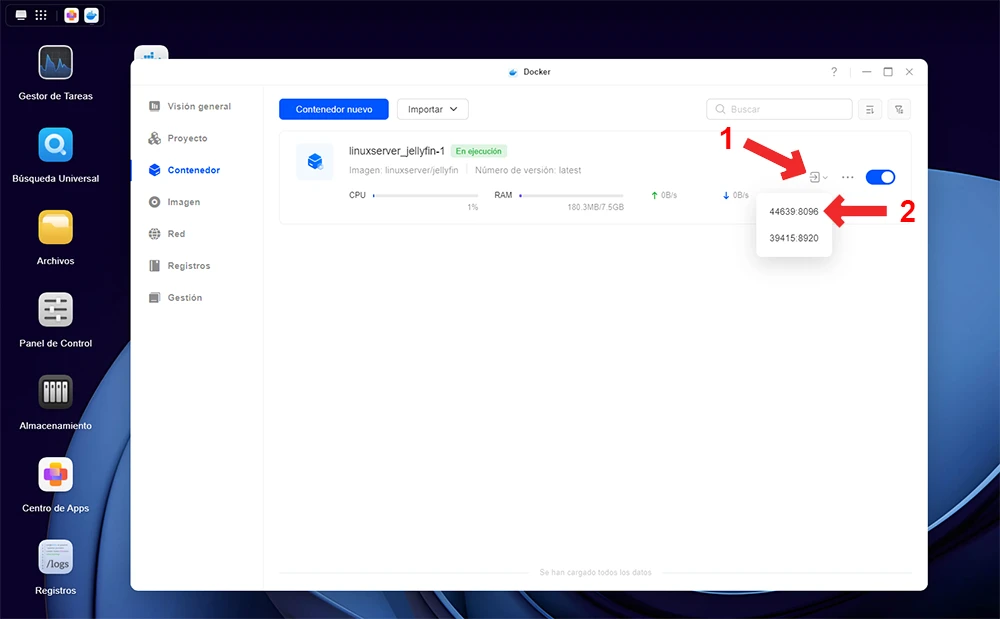
Ahora tendremos que hacer clic en el icono de la imagen y después en la línea que acaba en 8096, que es el puerto que Jellyfin usa por defecto.
Más tarde, si habilitamos HTTPS con certificado, el puerto sería 8920.
Configurar Jellyfin
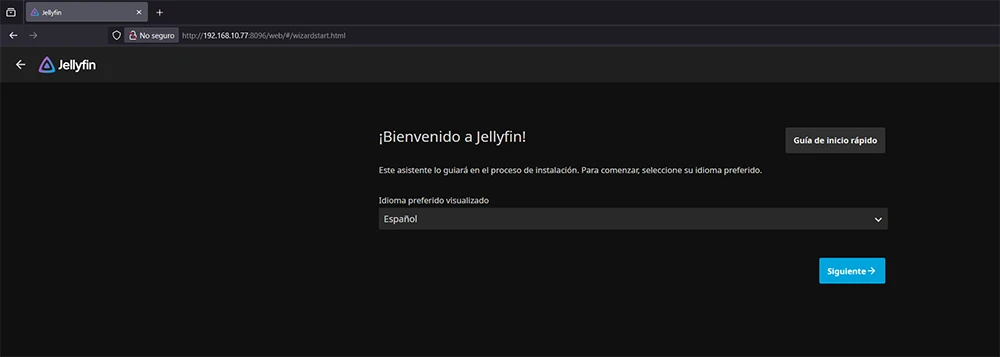
Se nos abrirá el navegador y empezaremos con la configuración de Jellyfin.
Seleccionamos nuestro idioma y pulsamos en Siguiente.
Creación de usuario
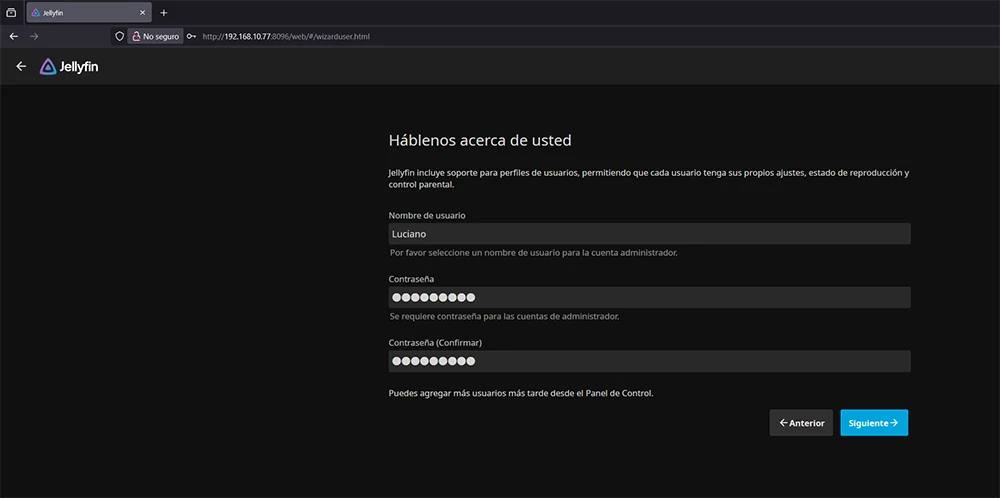
Ahora introducimos un nombre de usuario y una contraseña fuerte y clicamos en Siguiente.
Nota: Hay que saber que los datos de usuario de Jellyfin no son necesariamente los datos de nuestro usuario de UGREEN, son cuentas diferentes.
Una vez finalizada la instalación podremos crear tantos usuarios como queramos.
Una vez finalizada la instalación podremos crear tantos usuarios como queramos.
Agregar y configurar bibliotecas de medios
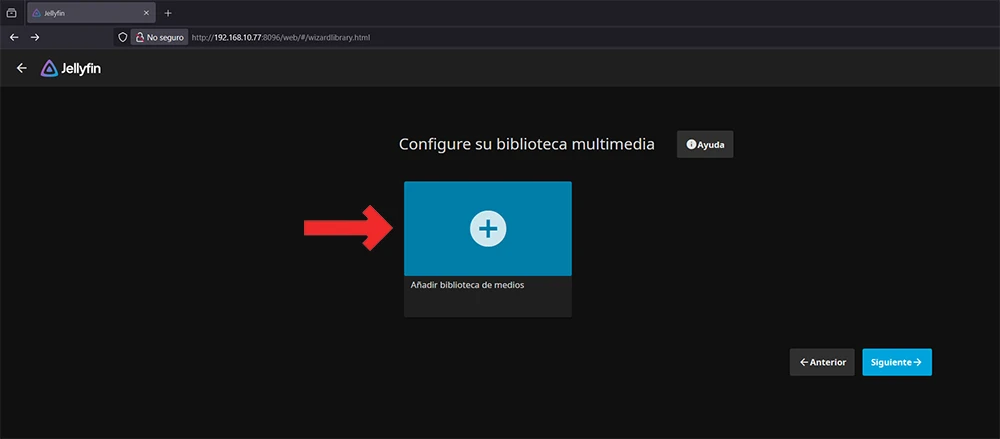
Pulsaremos en Añadir biblioteca de medios para empezar a agregar contenido a nuestro Jellyfin.
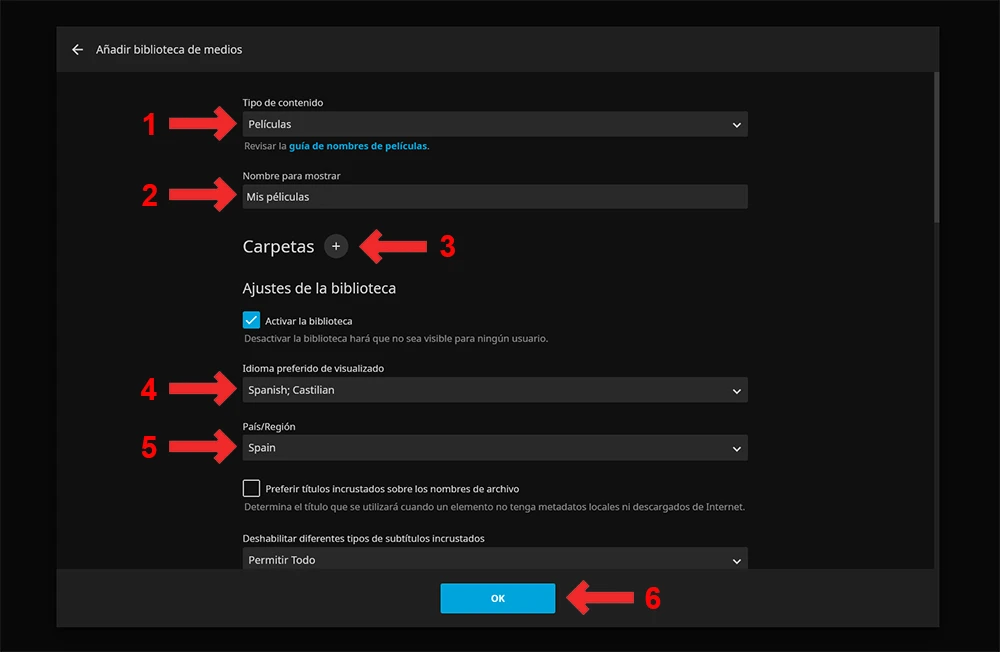
1. En el primer apartado tenemos una etiqueta según sea el tipo de contenido que vamos a agregar: Películas, música, libros, etc.
2. En este apartado podemos poner el nombre que queramos, por ejemplo: películas, documentales, ficción, comedia... Podemos crear una biblioteca por género o ponerlo todo en la misma biblioteca, según como queramos organizar nuestros archivos.
3. En Carpetas seleccionaremos la/s carpeta/s en la que tengamos nuestros archivos. Jellyfin buscará contenido también dentro de las subcarpetas. En mi caso tengo una carpeta llamada Videos y dentro de esta tengo varias subcarpetas organizadas por género (suspense, comedia, animación, etc.); en cualquier caso Jellyfin indexará todo el contenido.
Las carpetas que queremos que Jellyfin indexe pueden estar indistintamente en diferentes ubicaciones del NAS.
4. Seleccionamos el idioma en el que queremos que los videos se reproduzcan por defecto.
5. Seleccionamos también nuestro país.
6. Y pulsamos en OK para terminar con la configuración de nuestra biblioteca de medios.
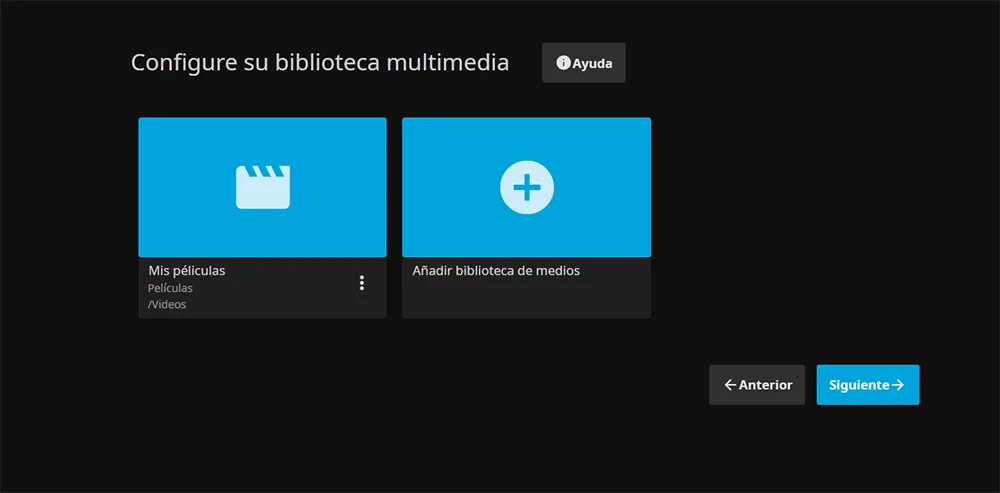
En esta nueva pantalla podemos ver la biblioteca que acabamos de crear, y nos da la posibilidad de seguir creando bibliotecas. Cuando terminemos de agregar nuestras bibliotecas le damoremos a Siguiente.
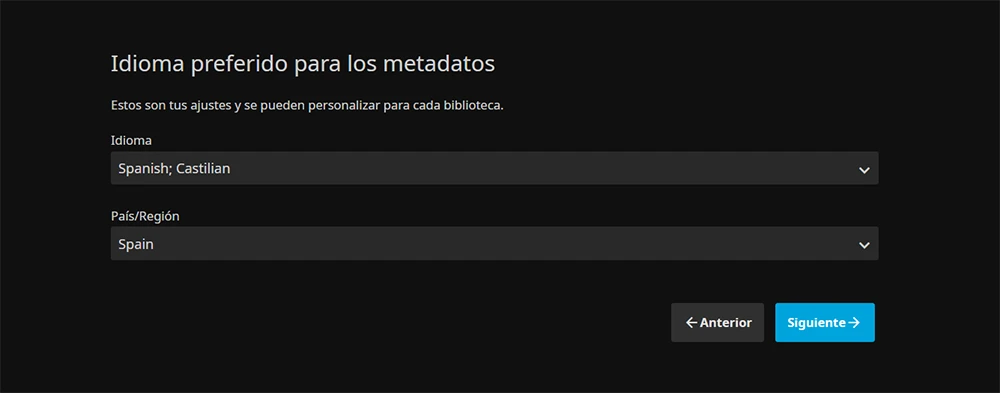
Seleccionamos el idioma y país de los que queremos que Jellyfin coja los metadados (títulos de películas, resúmenes, etc.)para nuestros archivos.
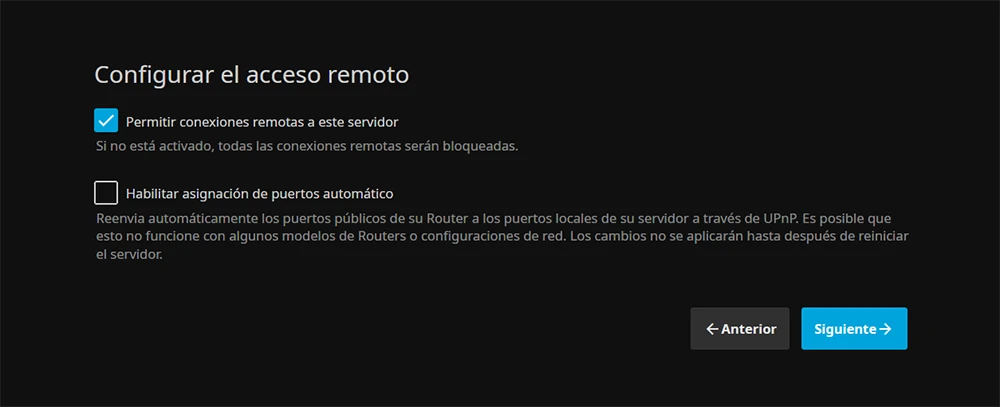
Configurar el acceso remoto
En Configuración de acceso remoto podemos seleccionar Permitir conexiones remotas a este servidor si nos vamos a conectar directamente a él desde fuera de nuestra red local. Si solo vamos a acceder a Jellyfin desde dentro de nuestra red local, o desde fuera pero usando un servidor VPN podemos desmarcar esta opción y clicar en Siguiente.
Servidor multimedia en marcha
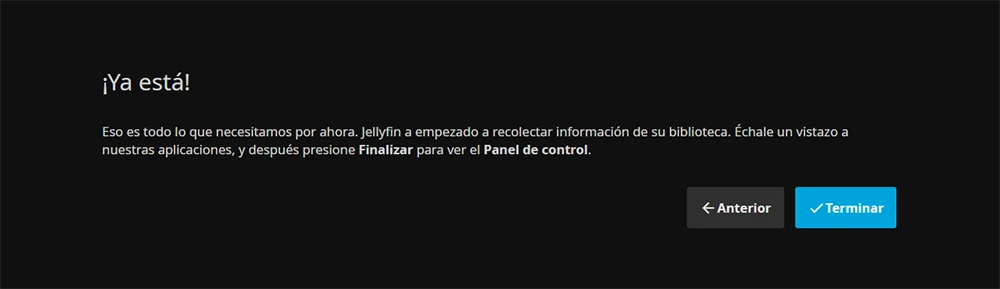
Ya tenemos Jellyfin configurado. En este momento el programa habrá empezado a indexar el contenido de la bibliotecas que hayamos creado previamente. Le damos a Terminar e iniciamos sesión con nuestra cuenta.
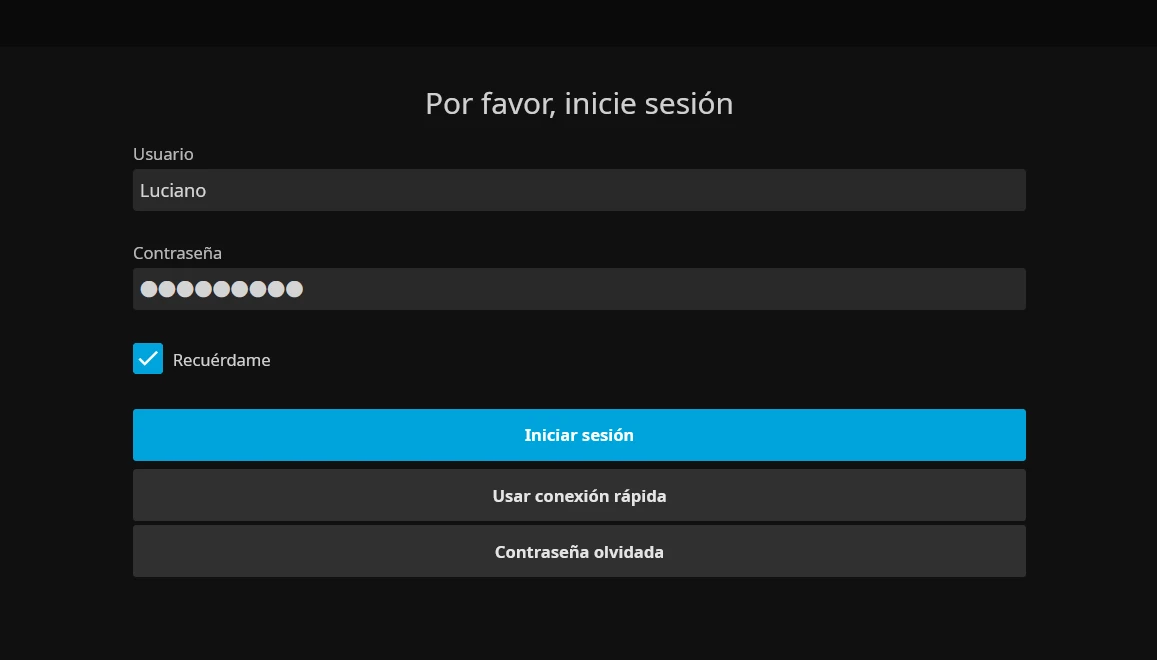
Ya podremos disfrutar de nuestro centro multimedia desde nuestros dispositivos.
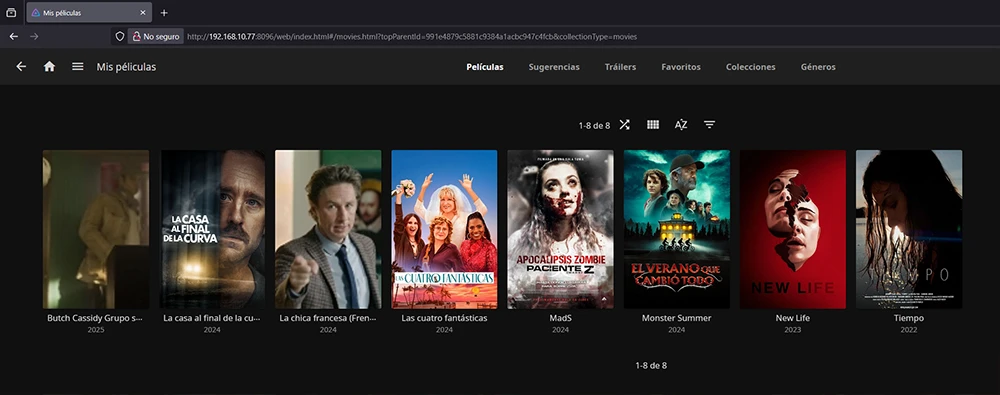
📺 Puedes también ver el videotutorial sobre cómo Instalar Jellyfin en un NAS UGREEN.
📺 Si te gustan los videos sobre tecnología te invito a visitar y suscribirte al canal de Youtube de Luciano de la Rosa donde encontrarás tutoriales, reviews y guías paso a paso.
Cómo reinstalar el firmware de fábrica de tu NAS UGREEN paso a paso
Mejores NAS por menos de 360€ en 2025
Configurar NAS UGREEN por primera vez: Guía paso a paso
Deja una respuesta
Artículos relacionados